18164 (601477), страница 3
Текст из файла (страница 3)
При работе в программе используются следующие элементы управления:
Курсор – указатель на экране компьютера  , который в зависимости от объекта, над которым он установлен, может принимать разные формы: стрелка (можно выполнять действия), стрелка с песочными часами (процесс не закончен, надо подождать его завершения) и т.п.
Фокус – показывает активный объект на экране. Активный объект – это объект, который при нажатии клавиши Enter - будет активизирован, или поле в которое будет вводиться набираемый на клавиатуре текст. Объект, который находится в фокусе, обычно помечен определенным образом (подсвечен другим цветом, выделен рамкой, и т .д.). На экране в текущий момент времени в фокусе может находиться только один объект. Тип пометки зависит от типа объекта. Для перемещения фокуса с одного объекта на другой в одну сторону используется клавиша компьютера Tab (на многих клавиатурах обозначается - «| |»), в обратном направлении – одновременное нажатие клавиш Shift и Tab.
Выбор действия мышью (нажатие кнопки мыши) – когда говорится о выборе мышью какого-нибудь объекта, подразумевается, что курсор мыши надо установить на объект и нажать («щёлкнуть») левую клавишу мыши.
Для управления программой и ввода данных используются следующие типы управляющих элементов:
Меню - элемент управления, который служит для выбора операции (функции), которую должна выполнить программа. Фокус меню подсвечивается синим цветом (рисунок 1). При нажатии мышью на позицию меню, находящуюся в фокусе, программа переходит к исполнению выбранной операции. Курсор мыши при выборе позиции меню имеет форму стрелки.


Рисунок 1 Вид элементов управления «Меню»
Переключатель - служит для выбора одного из нескольких предложенных альтернативных решений. Переключатель изображается на экране группой связанных элементов вида


Фокус всегда находится на элементе, обозначенном
« »
Курсор мыши при выборе позиции переключателя имеет форму стрелки. Поле ввода - служит для ввода текста. На экране поле ввода имеет изображение

Обычно в поле ввода может быть введен текст, по длине превышающий размер поля. При этом текст будет сдвигаться влево за границу поля. Текст за границей поля не исчезает, можно всегда сместиться к началу поля с помощью клавиш позиционирования или Home. Если поле ввода находится в фокусе, оно помечено мигающей вертикальной линией (текстовый курсор) в текущей позиции ввода текста. При вводе текста в поле нажатие клавиши Tab приведет к смещению фокуса на следующий объект и, как следствие, завершению ввода текста в поле.
Поле ввода со списком - применяется в тех случаях, когда в поле может быть введен не любой текст, а только выбранный из списка текстов. На экране поле ввода со списком изображается так:

Находящееся в фокусе поле ввода со списком - подсвечивается синим цветом. При нажатии на поле ввода со списком открывается меню (список) возможных значений (Рисунок 21). Выбор значения из списка проводится как обычный выбор из меню.
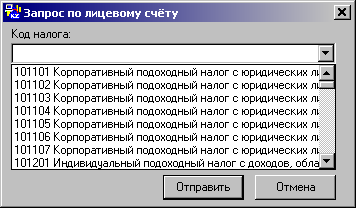
Рисунок 2. Вид элемента управления «Список»
Полосы прокрутки – стандартный элемент интерфейса «Windows», горизонтальные и вертикальные полосы с "бегунком" отражающим относительное местонахождение в окне. Применяются в тех случаях, когда необходимо просмотреть весь объект, который полностью не помещается на экране, и имеет продолжение влево или вниз.
3. Запуск и настройка программы
После успешной инсталляции, выполненной по умолчанию, загрузить клиентское приложение «e-INIS-Client» можно запустив:
-
файл «C:\Program Files\e-inis-client\e-inis-client.exe»;
-
ярлык «e-INIS-Client2» помещённый на рабочий стол;
-
ярлык «e-INIS-Client2» из одноимённой папки помещённой в выбранную при инсталляции группу меню «Start» / «Programs» (Пуск / Программы).
Если это повторный запуск приложения либо запуск после произведённого обновления версии (Upgrade) – будет загружен общий интерфейс программы. Иначе: при первом запуске программы либо запуске после чистой установки (без базы данных предыдущей версии программы) на экран сразу будет выведено окно для обязательной настройки параметров работы программы (Рисунок 3)
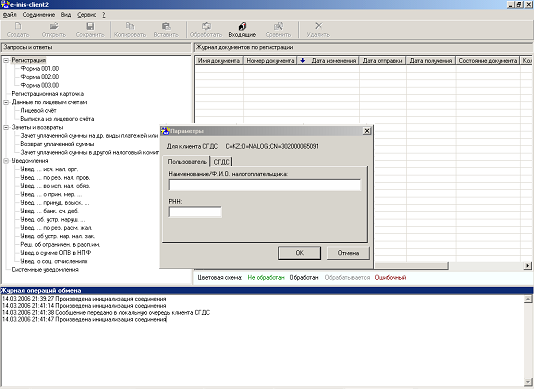
Рисунок 3. Установка параметров на вкладке «Пользователь»
Указанные в окне настройки будут сохранены в профиле пользователя программы «e-INIS-Client» для клиента СГДС под криптоключом которого в данный момент инициализирована криптосистема. Для наглядности и как напоминание в верхней части окна отображается имя клиента СГДС для которого создаётся профиль. На вкладке «Пользователь» (рисунок 3) необходимо (для функционирования программы) указать соответствующие реквизиты налогоплательщика - в поле:
-
«Наименование/Ф.И.О. налогоплательщика:» - указывается Ф.И.О. налогоплательщика для физических лиц и наименование налогоплательщика для юридических лиц. Данная информация используется только для подписи документов. Ошибки в данных - не критичны;
-
«РНН:» - указывается РНН налогоплательщика. Допущенные ошибки - критичны для работы программы! В случае неверно указанного кода РНН - в ответ на любой отосланный запрос будет приходить уведомление - «РНН хххххххххххх {будет указан ошибочный РНН} не соответствует клиенту СГДС хххххххххххх», и как следствие любые отосланные запросы обрабатываться не будут.
На вкладке «СГДС» ничего указывать не надо: здесь указан «Адрес СГДС сервера ИНИС РК» - «C=KZ;O=NALOG;CN=INIS_TEST» - недоступный для редактирования.
Заполнив оба поля вкладки «Пользователь» необходимо нажать кнопку «ОК», после чего введённые данные будут записаны в профиль данного пользователя и Вы сможете работать в программе. Нажатие кнопки «Отмена» закрывает программу после подтверждения выведенного уведомления об отсутствии обязательных параметров (Рисунок 4)

Рисунок 4. Уведомление о закрытии программы
При последующих запусках программы под криптосистемой инициализированной с ключом данного клиента СГДС - окно для настройки появлятся не будет , сразу будет загружается общий интерфейс программы (Рисунок 5). Настройки автоматически подгружаться из профиля данного пользователя изменить которые можно будет через режим «Параметры» меню «Сервис».

Рисунок 5. Общий интерфейс приложения
5 Основные режимы работы программы
5.1 Регистрационная карточка
Для получения собственных регистрационных данных пользователь должен выполнить следующую последовательность действий:
Выбрать в окне «Запросы и ответы» строку «Регистрационная карточка» (Рисунок 6)
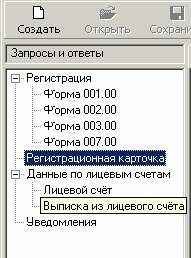
Рисунок 6. Окно «Запросы и ответы»
-
Нажать кнопку “Создать”, расположенную под строкой основного меню.
-
В появившемся окне нажать кнопку «Отправить» (Рисунок7). При этом на вкладке “Необработанные” появится строка, соответствующая отправленному запросу (Рисунок8).
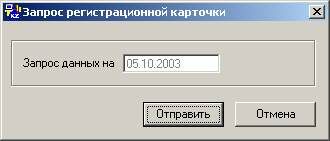
Рисунок 7. Создание запроса регистрационной карточки

Рисунок 8. Вкладка со списком необработанных запросов
-
Через несколько (6-25) минут, при нормальной работе серверов в НК, Ваш запрос будет обработан и помещён в очередь. Выбирая пункт «Проверить наличие входящих сообщений» меню «Соединение», либо кнопку «Входящие» панели инструментов – Вы проверяете наличие входящих сообщений с сервера, и если в этот момент в очереди будет присутствовать какое-либо сообщение - оно будет получено клиентским приложением. Приём обработанного запроса сопровождается звуковым сигналом, после чего он появлятся на вкладке “Обработанные” соответствующего режима (Рисунок 9)

Рисунок 9. Список обработанных запросов
-
Обработанный запрос открывается двойным щелчком мыши на соответствующей строке вкладки “Обработанные”, либо нажатием на кнопку «Открыть», расположенной под строкой главного меню (Рисунок 10).

Рисунок 10. Просмотр регистрационных данных налогоплательщика
5.2 Получение копии лицевого счета
Для получения копии своего лицевого счета из налогового органа, пользователь должен выполнить следующую последовательность действий:
-
Выбрать в окне «Запросы и ответы» строку «Лицевой счет» (Рисунок 11).
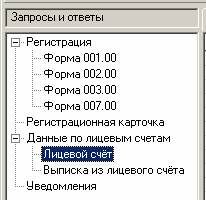
Рисунок 11. Окно «Запросы и ответы»
-
Нажать кнопку “Создать”, расположенную под строкой основного меню.
-
В появившемся окне заполнить требуемые параметры запроса, выбирая значения из раскрывающихся списков (Рисунок12). Правильность вводимой информации – критична. При указании неверных данных вместо ответа на запрос придёт уведомление – «Лицевой счёт отсутствует». Наличие данного кода налога в соответствии с остальными указываемыми в запросе условиями, можно проверить по выписке лицевого счёта (отражает движения/сальдо по всем открытым лицевым счетам). При указании на форме запроса, параметров запрашиваемого лицевого счёта идентичных присутствующим в выписке параметрам для данного счёта (кода налога, код налогового комитета, соответствующий счёту режим налогообложения) – запрос обработается корректно.

Рисунок 12. Создание запроса по лицевому счету
Возможный период формирования данных при запросе по лицевому счёту – с начала года по указанную на форме запроса дату. Таким образом, если Вы пожелаете увидеть выписку за 2003 год – Вам надо будет указать на форме запроса любую интересующую Вас дату (квартал/полугодие) данного года. Например: указав дату - «31.12.2003», вы получите лицевой счёт за период 01/01/2003 – 31/12/2003 года.
-
После нажатия кнопки “Отправить”, на вкладке “Необработанные” данного режима появится строка, соответствующая отправленному запросу (Рисунок 13)

Рисунок 13 - Вкладка со списком необработанных запросов
Так как данные запросы обрабытываются серверами районного и областного уровней через Республиканский сервер – запрос на лицевой счёт обрабатывается дольше запроса на рег-ую карту и составляет несколько десятков минут (при нормальной работе серверов НК). После нажатия кнопки «Входящие» (/«Проверить наличие входящих сообщений» меню «Соединение») через указанное выше время - соответствующий отправленному запросу ответ появится на вкладке “Обработанные” сопровождаемый звуковым сигналом (Рисунок 14)

















