47215 (597327), страница 5
Текст из файла (страница 5)
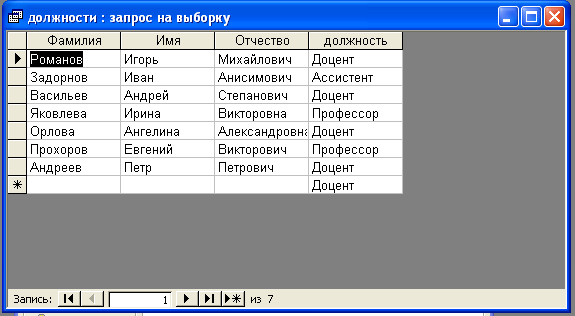
Рис. 33
Для сохранения запроса можно выполнить команды Файл/Сохранить или просто закрыть окно запроса. Появится вопрос, нужно ли сохранять созданный запрос. В случае подтверждения сохранения предлагается окно для ввода имени запроса.
Можно впоследствии модифицировать уже созданные запросы:
-
Добавление таблицы в схему данных запроса осуществляется с помощью команды Запрос/Добавить таблицу или нажатием соответствующей кнопки панели Конструктор запросов
-
Добавление поля в бланк запроса осуществляется посредством одного из рассмотренных выше действий, например, перемещением с помощью мыши имени поля из таблицы в схеме данных в нужное место бланка.
-
Удаление поля в бланке запроса требует предварительного выделения соответствующего столбца. Для этого следует переместить курсор в область маркировки столбца, где он примет вид направленной вниз черной стрелки, и щелкнуть кнопкой мыши. Далее нажать клавишу «Delete» или выбрать пункт меню Правка/удалить столбцы.
-
Для перемещения поля в бланке запроса нужно выделить с помощью мыши соответствующий столбец и переместить его на новую позицию. Столбец, на место которого перемещен новый, и все столбцы справа от него будут сдвинуты вправо.
Для отбора определенных записей из таблицы в запросе есть строка Условие отбора. Условием отбора является выражение, которое состоит из операторов сравнения и операндов. В качестве операндов выражения могут использоваться: литералы (конкретные значения, воспринимаемые Access так, как они записаны; в качестве литералов могут быть числа, текстовые строки, даты; текстовые строки заключаются в кавычки, даты в знаки #), константы (неизменяющиеся значения, которые определены в Access, например, True, False, Null, Да, Нет), идентификаторы (имена полей, таблиц, форм, отчетов и т.д.). Для формирования логических выражений в качестве условий отбора существует Построитель выражений. Для отбора из таблицы Преподаватели всех преподавателей, родившихся до 1960 года, запрос на выборку представлен на Рис. 34

Рис. 34
По описанному выше правилу в запрос помещаем необходимые поля и в строке Условие отбора помещаем условие – <01/01/1960. В результате выполнения этого запроса получим новый список преподавателей (Рис. 35).

Рис. 35
9.2 Разработка запросов на редактирование данных
9.2.1 Запросы на обновление данных
Для обновления данных в полях таблиц может быть использован запрос на обновление. Изменения вносятся в группу записей, отбираемых с помощью указанных пользователем условий отбора. Значения для изменений в полях определяются в бланке запроса в поле Обновление. Чтобы задать запрос на обновление, необходимо сначала создать запрос на выборку, который затем преобразуется в окне конструктора запросов в запрос на обновление при выборе команды Обновление контекстного меню, появляющегося при нажатии кнопки Тип запроса на панели инструментов конструктора запросов, или команды меню Запрос/Обновление. После выполнения этой команды в бланке запроса появляется строка Обновление. Для отбора обновляемых записей следует включить в бланк запроса поля, требующие обновления, а также поля, по которым задаются условия отбора. Процедура задания условия отбора аналогична созданию запроса на выборку. Достаточно ввести в строку Обновление значение или выражение, определяющее новое значение поля. Для создания выражения можно воспользоваться построителем выражений. После выполнения команды Запрос/Запуск открывается диалоговое окно с сообщением о числе обновляемых записей и вопросом о продолжении операции обновления. Если необходимо просмотреть только содержимое обновленных полей, после выполнения запроса следует переключиться в режим таблицы. Для этого выберите команду Вид/Режим таблицы. Для просмотра старого содержимого обновляемых полей в режим таблицы необходимо переключиться до выполнения запроса. Рассмотрим этот вид запроса на примере: изменим на 10% заработную плату преподавателей, у которых она меньше 900 рублей. Для этого создадим простой запрос (Рис. 36). По описанным выше правилам из таблицы Преподаватели выберем поле Оклад.
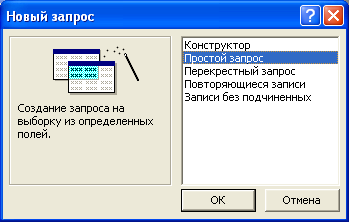
Рис. 36
Остальные параметры создания выберем по умолчанию, запрос назовем Изменение оклада. Далее созданный запрос откроем в режиме конструктора и введем условие отбора: <900, выполним команду меню Запрос/Обновление. В строке запроса Обновление введем [Оклад]*1.1 (Рис. 37). После выполнения этого запроса появится сообщение (Рис. 38) на подтверждение обновления записей.

Рис. 37
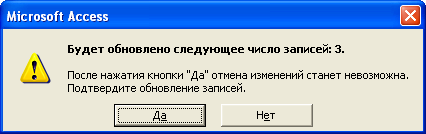
Рис. 38
После выполнения запроса и сохранения его просмотрите таблицу и убедитесь в обновлении данных.
9.2.2 Запросы на удаление данных
Запрос на удаление позволяет удалить записи из одной таблицы или нескольких взаимосвязанных таблиц, для которых установлен флажок каскадное удаление связанных записей. В запросе указываются таблицы, из которых должны удаляться записи, и задаются условия отбора. Первоначально запрос на удаление создается как запрос на выборку, затем запрос в режиме конструктора преобразуется в запрос на удаление (Запрос/Удаление). После преобразования в запросе появляется строка Удаление. Затем формируется бланк запроса. Для предварительного просмотра удаляемых записей можно нажать кнопку Вид. Для удаления записей запрос нужно запустить на выполнение. Следует иметь в виду, что удаленные записи нельзя восстановить, поэтому перед удалением целесообразно выполнить предварительный просмотр удаляемых записей. Предположим, из таблицы Студенты необходимо отчислить студента Гаврилова И.П. из группы 101. Создадим обычный запрос, включив таблицу Студенты и выбрав поля Фамилия, Имя, Отчество, номер группы. Сохраним запрос с именем Отчисленные студенты. Далее откроем запрос в режиме конструктора и введем условия отбора, пометим запрос как запрос на удаление (Запрос/Удаление), в строке Условие отбора в соответствующих столбцах введем фамилию, имя, отчество и номер группы для отчисляемого студента (Рис. 39)

Рис. 39
После запуска запроса на выполнение Access выводит сообщение, которое представлено на Рис. 40. Пользователь должен сам выбрать свое действие.

Рис. 40
9.2.2 Запросы на добавление данных
С помощью запроса на добавление производится добавление записей из таблицы результата запроса в таблицу БД. Поэтому поля добавляемых записей в запросе должны соответствовать структуре существующих записей таблицы. Структура записи таблицы запроса может не полностью совпадать со структурой записи таблицы, в которую добавляются записи. В записи запроса может быть меньше полей, если на поля существующей таблицы не наложено требование обязательности их заполнения. Допускается несоответствие типов полей, если возможно преобразование типа данных одного поля в тип данных другого поля. Кроме того, в бланк запроса могут быть включены поля, по которым задаются условия отбора. Первоначально запрос на добавление создается как запрос на выборку для одной или нескольких взаимосвязанных таблиц. Затем в окне конструктора запросов нужно выполнить команды Запрос/Добавление, после чего на экране появляется окно для ввода имени таблицы для добавления (Рис. 41). В этом же окне можно также указать, что добавление производится в другую базу данных.

Рис. 41
После преобразования запроса в его бланке появляется строка Добавление. При формировании добавляемых записей следует иметь в виду, что в бланк запроса должны быть включены поля, соответствующие полям таблицы, в которую будет производиться добавление. Если в таблице, куда добавляются записи, есть ключ, ключевые поля должны быть обязательно включены в бланк запроса. Кроме того, в бланк запроса могут быть включены поля, по которым задаются условия отбора, которые вносятся в поля строки Условия отбора. Предположим, что нам необходимо добавить записи в таблицу Оценки для восстановившегося студента Петрова Петра Петровича из группы 101. Создаем простой запрос, включаем в него поля Фамилия, имя, отчество и номер группы из таблицы Студенты и поле код дисциплины из таблицы Дисциплины. В последнем окне создания запроса пометим пункт Изменить макет запроса, убрав галочку в строке Открыть запрос для просмотра данных. Выполним команду Запрос/Добавление, в строке Условие отбора введем фамилию, имя, отчество и номер группы (Петров Петр Петрович 101) и дисциплину Информатика (Рис. 42)и затем выполним запрос. Появляется окно для подтверждения добавления записей (Рис. 43).

Рис. 42
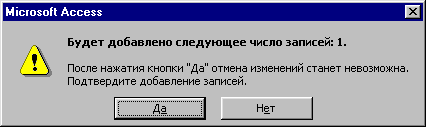
Рис. 43
В результате выполнения этого запроса в таблице Оценки добавится запись для нового студента по предмету Информатика. Таким же образом можно добавить для этого студента записи по всем предметам. Для этого в строке запроса Условие отбора в столбце Наименование дисциплины с помощью Построителя выражений (или с клавиатуры) ввести выражение: Информатика or Физика or Математика or Экономика. В этом случае будет добавлено 4 записи.
-
-
Разработка отчетов
Средства Access по разработке отчетов предназначены для конструирования макета отчета, по которому может быть осуществлен вывод данных в виде выходного печатного документа. Перед началом конструирования отчета нужно спроектировать его макет, т.е. определить состав и содержание разделов отчета, размещение в нем значений, выводимых из полей таблиц (запросов) БД, и вычисляемых реквизитов, поля, по которым необходимо группировать данные. Для каждого уровня группировки определяются заголовки и примечания, вычисляемые итоговые значения. Кроме того, оформляются заголовки и подписи реквизитов отчета и определяется порядок вывода данных. Отчет можно создать с помощью мастера или в режиме конструктора отчетов. Иногда удобно использовать мастер отчетов. Созданный мастером отчет всегда можно доработать в режиме конструктора.
10.1 Создание однотабличного отчета в режиме конструктора
Создание и изменение макета отчета осуществляется в окне конструктора отчетов. При создании отчета в режиме конструктора первоначально отображаются пустые разделы отчета: заголовок отчета, верхний колонтитул, область данных. Нижний колонтитул, примечание.. Наличие этих разделов, а также их удаление или включение, определяются командами меню Вид/Колонтитулы и Вид/Заголовок/Примечание отчета. При создании отчетов необходимо заполнить эти разделы. В заголовок помещается текст из шапки макета отчета. В верхний и нижний колонтитул обычно помещают заголовки, номера страниц и даты. В области данных размещаются поля таблиц БД или запросов. При необходимости группировки записей по полю в окно конструктора отчетов могут быть добавлены разделы Заголовок группы и Примечание группы. В заголовке группы, как правило, размещаются поля, по которым производится группировка. Допускаются до 10 уровней группировки.
Рассмотрим создание простого отчета для одной таблицы на примере таблицы Преподаватели. Выберем в окне БД объект Отчеты. Далее выберем Создание отчета в режиме конструктора/Создать. В окне Новый отчет (Рис. 44) выберем Мастер отчетов, в строке источника выберем таблицу Преподаватели. Нажмем Ок. В окне Создание отчетов выберем поля для включения в отчет (фамилия, имя, отчество, дата рождения и должность). В следующем окне Создание отчетов нужно определить уровни группировки (определим группировку по должностям, см.Рис. 45). Далее необходимо указать сортировку для выводимых данных (определим сортировку по возрастанию для поля Имя).

Рис. 44

Рис. 45
Далее определим вид макета (ступенчатый), ориентацию (альбомная) и поставим галочку в окне Настроить ширину полей для размещения на одной странице (Рис. 46). В следующем окне определяем стиль заголовков (выберем полужирный) и далее определим заголовок отчета (зададим Преподаватели). В результате просмотра созданного отчета мы получим печатный документ, отображенный на Рис. 47

Рис. 46

Рис. 47
10.2 Создание отчета на основе запроса
Для вывода в отчет определенных полей необходимо определить таблицы-источники данных и их взаимосвязи. Таким образом, сначала необходимо создать запрос на выборку. Предположим, нам необходимо вывести на печать оценки студентов обеих групп по предмету информатика. Для этого создаем запрос, включаем в него таблицы Студенты (добавим поля Фамилия, Имя, Отчество, Номер группы), Дисциплины (Информатика) и Оценки (Оценки). Сохраним его с именем Ведомость с оценками и откроем его в режиме конструктора (Рис. 48).

Рис. 48
В строке Условие отбора в столбце Наименование дисциплины – Информатика. Сохраним введенные изменения, а также можем просмотреть результат выполнения запроса. Далее в окне БД сделаем текущей строку Отчеты, далее Создание отчета в режиме конструктора/Создать.
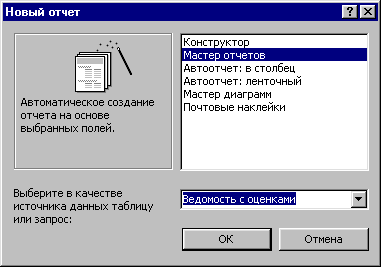
Рис. 49
В окне Новый отчет выбираем Мастер отчетов, в качестве источника выбираем запрос Ведомость с оценками. Далее выбираем все поля для вывода, затем вид представления данных (чтобы в заголовок отчета попала дисциплина, делаем в левом окне текущей таблицу Дисциплины, см.Рис. 50).
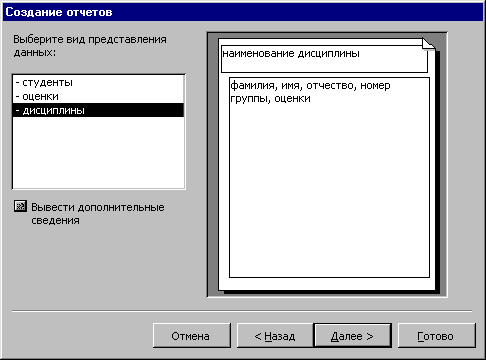
Рис. 50
В следующем окне определим уровень группировки по группе (Рис. 51).

Рис. 51
В следующем окне укажем сортировку по фамилии, далее вид макета - ступенчатый, заголовок – полужирный, имя дадим Ведомость 1. После запуска на просмотр получим следующий вид (см.Рис. 52).

Рис. 52
-
-
Задание к лабораторной работе
Далее представлены задания на лабораторную работу. Номер задания соответствует варианту.
-
Библиотечный каталог
Основные таблицы:
-
авторы (фамилия, имя, отчество);
-
книги (наименование, ключевые слова, количество страниц);
Правила:
-
у книги может быть несколько авторов;
-
у одного автора может быть несколько книг;
Создать базу данных (по крайней мере, 3 таблицы), создать формы для ввода данных, заполнить таблицы, создать запрос на добавление, на выборку, на основе запроса на выборку создать отчет, создать отчет по одной из таблиц.
-
Сессия
Основные таблицы:
-
студенты (фамилия, имя, отчество, попадание в приказ об отчислении);
-
предметы (наименование, статус (экзаменов не было, экзамены начались, экзамены закончились));
Правила:
-
каждый студент может иметь оценки по нескольким предметам, каждый предмет сдают несколько студентов;
-
экзаменов по предмету не было, если ни один студент не имеет по нему оценок;
-
экзамены по предмету закончились, если все студенты имеют по нему оценки;
Создать базу данных (по крайней мере, 3 таблицы), создать формы для ввода данных, заполнить таблицы, создать запрос на обновление, на выборку, на основе запроса на выборку создать отчет, создать отчет по одной из таблиц.
-
Знание иностранных языков
основные таблицы:
-
люди (фамилия, имя, отчество, статус полиглота);
-
языки (наименование);
правила:
-
каждый человек может знать несколько языков на каком-то уровне (от 1 до 5).
-
статус полиглота обеспечивается средним баллом знания всех языков =4.8
Создать базу данных (по крайней мере, 3 таблицы), создать формы для ввода данных, заполнить таблицы, создать запрос на удаление, на выборку, на основе запроса на выборку создать отчет.
-
Администрирование пользователей
Основные таблицы:
-
пользователи (фамилия, имя, отчество, логин, пароль);
-
группа пользователей (наименование);
-
приложение (наименование);
Правила:
-
каждый пользователь может входить в несколько групп пользователей;
-
каждая группа пользователей может содержать несколько пользователей;
-
каждая группа пользователей имеет права на некоторые приложения;
-
на каждое приложение могут иметь права несколько групп пользователей.
Создать базу данных (по крайней мере, 4 таблицы), создать формы для ввода данных, заполнить таблицы, создать запрос на обновление, на выборку, на основе запроса на выборку создать отчет, создать отчет по одной из таблиц.
-
Отдел кадров
Основные таблицы:
-
работники (ФИО, дата рождения);
-
штатное расписание (наименование отдела, должность, оклад);
Правила:
-
один работник может работать в нескольких отделах, в каждом отделе на разных должностях;
-
в каждом отделе несколько работников;
Создать базу данных (по крайней мере, 3 таблицы), создать формы для ввода данных, заполнить таблицы, создать запрос на удаление, на выборку, на основе запроса на выборку создать отчет, создать отчет по одной из таблиц.
-
Авансовые отчеты
основные таблицы:
-
работники (ФИО);
-
авансовые отчеты (дата, номер, сумма, остаток предыдущего аванса);
-
статьи расходов (сумма, номер счета по бухгалтерии);
правила:
-
у каждого работника может быть несколько отчетов;
-
в каждом отчете может быть несколько статей расходов;
Создать базу данных (по крайней мере, 4 таблицы), создать формы для ввода данных, заполнить таблицы, создать запрос на добавление, на выборку, на основе запроса на выборку создать отчет, создать отчет по одной из таблиц.
-
Склад
Основные таблицы:
-
товар (наименование, цена);
-
приход (номер, товар, количество);
-
расход (номер, товар, кол-во);
Правила:
-
расход может быть из нескольких приходов;
-
несколько расходов может быть из одного прихода;
Создать базу данных (по крайней мере, 4 таблицы), создать формы для ввода данных, заполнить таблицы, создать запрос на обновление, на выборку, на основе запроса на выборку создать отчет, создать отчет по одной из таблиц.
-
-
Используемая литература
-
Ю.Бекаревич, Н.Пушкина «Самоучитель Microsoft Access 2002». – Спб. «БХВ-Петербург», 2002.- 720 стр.
-
Специальное издание «Использование Microsoft Office 97» Профессиональный выпуск. – Киев, Москва, Санкт-Петербург: Издат.дом «Вильямс», 1998. – 1120 стр.

















