47030 (597311), страница 2
Текст из файла (страница 2)
● Поставить переключатель Исп. MS-DOS (Use MS DOS).
С помощью трех переключателей, имеющихся на странице Сжатие (Compression), можно указать, требуется ли сжимать файл образа и в какой степени (рис.1.7).
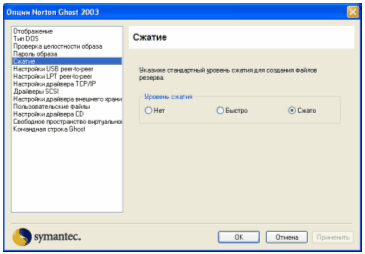
Рис. 1.7. Страница Сжатие (Compression) панели настроек
Высокая степень сжатия (переключатель Сжато (High)) замедляет процесс создания образа, однако позволит сэкономить до 30 % места на носителе, и сократить время на пересылку файла образа по сети. По умолчанию используется «быстрое» сжатие (переключатель Быстро (Fast)). Для сжатия данных Norton Ghost применяет свой собственный алгоритм, отличающийся, например, от используемых в архиваторах WinRAR и WinZip.
Элементы управления, размещенные на страницах:
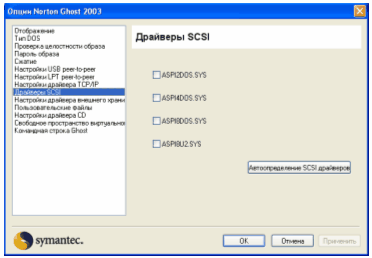
● Драйверы SCSI (SCSI drivers):
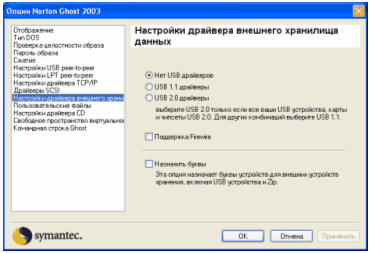
● Настройки драйвера внешнего хранилища данных (External storage driver settings):
● Настройки драйвера CD (CD driver settings):
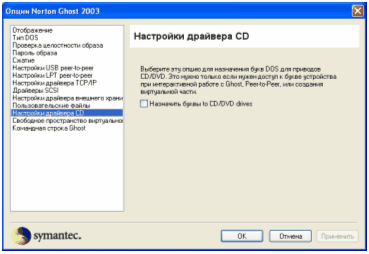
позволяют выполнить конфигурирование накопителей, предназначенных для записи файла образа.
Если драйверов, поставляемых вместе с Norton Ghost, недостаточно, можно подключить дополнительные файлы драйверов. Для этого нужно перейти на страницу Пользовательские файлы (User files):
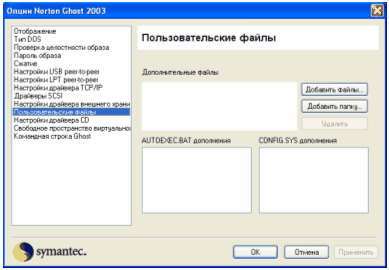
и с помощью соответствующих кнопок добавить в список нужные файлы. Можно создать дополнительные файлы автозагрузки (autoexec.bat) и конфигурации (config.sys) с командами загрузки необходимых драйверов.
1.3. Создание резервной копии
Независимо оттого, какой раздел или диск резервируется, Norton Ghost выполняет этап создания образа в режиме DOS, с предварительной перезагрузкой компьютера. Поэтому перед началом резервного копирования необходимо закрыть все активные приложения и сохраните все открытые файлы и документы.
Для запуска процедуры создания файла образа всего жесткого диска (или некоторых разделов) выбирают в группе Ghost базовый (Ghost Basic) задачу Резервная копия (Backup).
После краткого пояснения смысла выполняемой операции мастер предложит выбрать диск или комбинацию разделов, подлежащих «упаковыванию» в файл образа (рис.1.8).
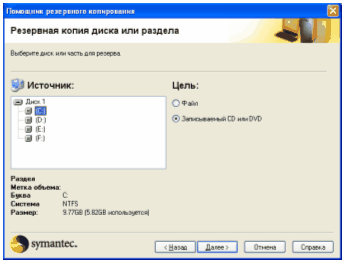
Рис.1.8. Выбор раздела для включения в файл образа
Чтобы выбрать весь диск, щелкают мышью на его значке.
Чтобы выбрать произвольную комбинацию разделов, используют клавиши Ctrl и Shift.
На этом шаге указывают место записи файла образа:
● Файл (File) — файл образа будет записан на жесткий диск;
● Записываемый CD или DVD (Recordable CD or DVD) — файл образа будет записан на внешний носитель соответствующего типа.
Если файл образа будет сохранен на жестком диске, то на следующем шаге работы мастера потребуется указать имя файла образа (это файл с расширением .gho) и его расположение.
При использовании CD-R/RW (или DVD) необходимо предварительно вставить «болванку» в CD-привод. При этом следует иметь в виду, что диск CD-R должен быть пустым, а диск CD-RW, содержащий данные, будет очищен (после предварительного предупреждения). То же самое относится к DVD.
Если установленный на компьютере CD-привод (или DVD) не опознается автоматически Norton Ghost либо возникают проблемы при записи, убедитесь, что используемая модель поддерживается Norton Ghost. Полный список поддерживаемых устройств имеется на веб-сайте службы технической поддержки Symantec по адресу http://service1.symantec.com/SUPPORT/ghost.nsf /docid/2002030414141625.
На третьем шаге можно скорректировать параметры работы Norton Ghost. Панель свойств, которая открывается щелчком на кнопке Дополнительные настройки (Advanced settings), обеспечивает доступ к тем же параметрам, что и панель свойств, рассмотренная в предыдущем подразделе (см. рис. 1.6. и 1.7).
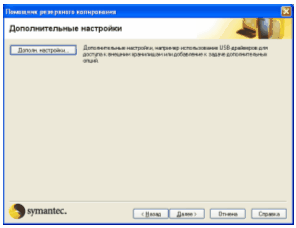
Рис.1.9. На третьем шаге можно скорректировать параметры работы Norton Ghost.
Далее будет предложено создать загрузочный диск, который позволит произвести восстановление данных без загрузки Windows.
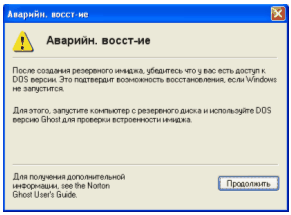
Рис.1.10. Предложение создать загрузочный диск, который позволит произвести восстановление данных без загрузки Windows
После этого, проверив еще раз установленные параметры, можно дать согласие на создание образа, щелкнув кнопку Запустить сейчас (Run Now) (рис. 1.11).
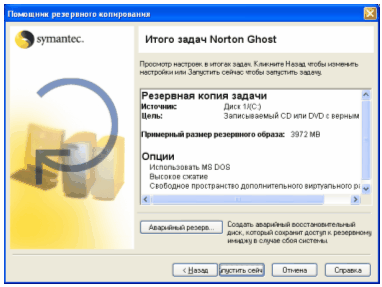
Рис.1.11. Окно для принятия окончательного решения
Norton Ghost может отказаться создавать образ, если резервируемый раздел и/или место хранения образа излишне фрагментированы. Поэтому перед активизацией процедуры резервирования выполните дефрагментацию дисков.
Процедура создания образа выполняется после перезагрузки компьютера в режиме DOS.
Если файл образа слишком велик и не умещается в приготовленный для него раздел жесткого диска или на компакт-диск, можно разделить его на несколько фрагментов (операция разделения образа называется Splitting Image). Функция разделения образа доступна при работе с утилитой Ghost Explorer, а также в DOS-версии Norton Ghost. При работе в DOS для разделения образа требуется задать два параметра: параметр split задает размер одного сегмента образа, а параметр auto позволяет включить автоматическую нумерацию сегментов. Например: a:\ghost.exe -split=600 -auto
В результате выполнения такой команды будет автоматически создано требуемое количество сегментов образа.
Если файл образа разделяется на сегменты, то Norton Ghost создает несколько файлов, из которых один, основной, имеет расширение .gho, а остальные — расширение .ghs (Ghost Spanned Image File — «файлы наполнения»). Без файла .gho дополнительные файлы не могут использоваться, но если вы решите переместить созданный образ на другое место, не забудьте переместить и файлы .ghs. По умолчанию размер одного сегмента установлен равным 2 Гбайт. Как изменить этот параметр, будет рассказано в следующем подразделе.
Восстановление данных из образа возможно без использования Windows. Поэтому при записи образа на CD Norton Ghost автоматически записывает на компакт-диск и свою DOS-версию, файл Ghost.exe, а также необходимые системные файлы (для PC DOS или MS-DOS, по вашему выбору).
При работе с файлом образа следует понимать, что это обычный файл (наподобие файла архива), который может быть перемещен или удален без какого-либо влияния на другие файлы, имеющиеся на том же носителе.
1.4. Восстановление данных из резервной копии
Для запуска процедуры восстановления жесткого диска (или некоторых разделов) из файла образа выбирают в группе Ghost базовый (Ghost Basic) задачу Восстановить (Restore).
Эту процедуру выполняют с помощью мастера, который позволяет восстановить весь диск (раздел), или конкретный файл (папку).
Для восстановления некоторого подмножества данных используют специальную утилиту — Ghost Explorer.
В первом «функциональном» окне мастера (рис. 5.6) нужно:
● Указать файл образа, с помощью которого будет выполняться восстановление (с помощью кнопки Обзор).
● Разрешить (при необходимости восстановления некоторого подмножества данных) использование Ghost Explorer. Для запуска этой утилиты щелкают кнопку Открыть в Ghost Explorer (Open Image in Ghost Explorer).
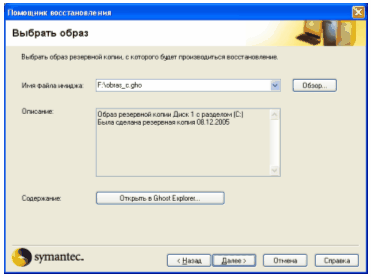
Рис.1.12. Первое «функциональное» окно мастера восстановления
Работа с Ghost Explorer будет описана в п 1.4.2. Рассмотрим сначала случай полного восстановления зарезервированных данных.
1.4.1. Восстановление всего диска
Перейдя к следующему окну мастера (рис.1.13), выбирают в правом списке: диск, если файл образа предназначен для восстановления диска, или раздел (если файл образа предназначен для восстановления раздела).
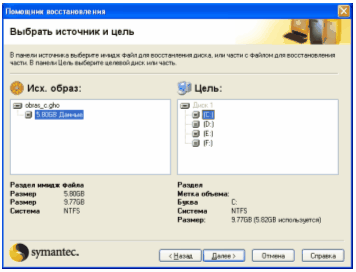
Рис. 1.13. На втором шаге требуется выбрать замещаемый диск или раздел
Необходимо отметить, что Norton Ghost помогает сделать корректный выбор: если файл образа соответствует целому жесткому диску, то разделы (логические диски) будут недоступны для выбора в правом списке.
Щелкнув на любом пункте списка, можно получить о нем исчерпывающую информацию: метку тома, букву диска, тип файловой системы, полный и использованный объем.
Следующее окно мастера (рис.1.14) заслуживает особого внимания: вы не сможете перейти к следующему действию, пока не осознаете его последствия. А последствия могут быть весьма печальны, если вы решите (или попытаетесь по неосмотрительности) заменить системный диск «несистемным» файлом образа.
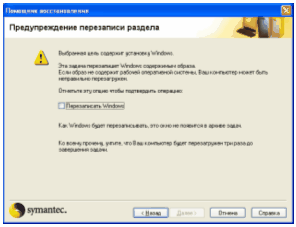
Рис. 1.14. Убедитесь, что замещаемый системный диск не пострадает!
Norton Ghost автоматически определяет, является ли замещаемый диск системным, и если да, то выводит на экран показанное на рис. 1.14 окно. Если вы действительно хотите заменить системный раздел, поставьте флажок Перезаписать Windows (Overwrite Windows). Только после этого станет доступна кнопка Далее (Next), позволяющая сделать следующий шаг.
На последнем шаге можно еще раз проверить установленные параметры и дать согласие на замещение диска (раздела), щелкнув кнопку Далее или Выполнить (Run Now).
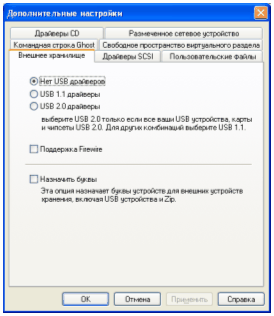
Рис. 1.15. Можно еще раз проверить установленные параметры
Процедура восстановления выполняется утилитой Ghost.exe после перезагрузки компьютера в режиме DOS.
1.4.2. Восстановление файла (папки) утилитой Ghost Explorer
Интерфейс утилиты Ghost Explorer содержит две панели: левая панель содержит дерево папок, в правой панели отображается содержимое выбранной папки (рис. 1.16).
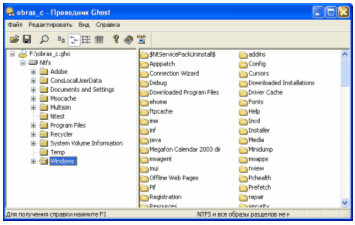
Рис. 1.16. Окно утилиты Ghost Explorer
Для работы с объектами (файлами и папками), представленными в правой панели, используют контекстные меню (отображается при наведении курсора мыши на папку и щелчке ее правой кнопкой).
Контекстное меню файла содержит следующие основные команды:
● Извлечь (Extract) — команда позволяет записать копию файла по заданному адресу; расположение и (при необходимости) новое имя для файла вводятся в дополнительном диалоговом окне;
● Запустить (Launch):
◘ если выбранный файл является программой (файлом с расширением .exe, .com или .bat), то он сначала извлекается во временную папку и затем программа запускается на выполнение;
◘ если выбранный файл является, файлом данных, то после его извлечения он открывается в ассоциированном с ним приложении (например, файл .doc будет открыт в редакторе Word);
◘ если с извлекаемым файлом связаны какие-либо дополнительные файлы, то Ghost Explorer такие связи не отслеживает и дополнительные файлы автоматически не извлекает; например, если выбрать команду Запустить (Launch) для html-файла, то имеющиеся в нем рисунки не будут загружены;
● Удалить (Delete) — удаление файла из файла образа;
● Вырезать (Cut), Копировать (Сору) — стандартные команды Windows, выполняемые через буфер обмена.
В контекстном меню папок доступны почти те же команды, но вместо команды Запустить (Launch) присутствует команда Открыть (Open). Кроме того, если в буфере обмена имеется какой-либо объект (файл или папка), то в контекстном меню папки доступна команда Вставить (Paste). В результате ее выполнения выбранная папка будет открыта и в нее будет добавлен соответствующий объект.















