47501 (588487), страница 7
Текст из файла (страница 7)
Инструменты свитка Edit Geometry (Редактирование геометрических характеристик) разбиты на два свитка.
Первый свиток носит переменное название — Edit Vertices (Редактирование вершин), Edit Polygons (Редактирование полигонов), Edit Edges (Редактирование ребер), Edit Borders (Редактирование границ) и Edit Elements (Редактирование элементов), а второй — постоянное, Edit Geometry (Редактирование геометрических характеристик).
Давайте поближе познакомимся с Editable Poly (Редактируемая полигональная поверхность) и ее свитками.
4. Практическая работа.
В закреплении теоретической части, нам необходимо создать какую-либо мебель (стул, стол, шкаф и т.д.), самостоятельно придумывая модель и воплощая её в 3D. При этом будем использовать стандартный примитив – параллелепипед, преобразованный в редактируемую полигональную поверхность, и затем, визуализируем объекты сцены в статическое изображение.
Мы создадим стул из стандартного примитива Box (Параллелепипед) преобразованного в Editable Poly (Редактируемая полигональная поверхность).
Итак, создадим Box (Параллелепипед) со значениями Length (Длина) и Width (Ширина) равными 50, а значение Height (Высота) равным 5.
Значения Length Segs (Количество сегментов по длине), Width Segs (Количество сегментов по ширине) и Height Segs (Количество сегментов по высоте) зададим равными 6.
Теперь преобразуем наш Box (Параллелепипед) в Editable Poly (Редактируемая полигональная поверхность). Выберем Box (Параллелепипед), вызовем контекстное меню и выберем пункт Convert To (Преобразовать) и в появившемся подменю выберем Convert To Editable Poly (Преобразовать в редактируемую полигональную поверхность).

Объект в окне проекции может быть представлен по-разному: сглажено – режим просмотра Smooth + Highlights (Сглаженный), в виде сетчатой оболочки – Wireframe (Каркас), в виде рамки редактирования – Bounding Box (Ограничивающий прямоугольник) и др. Упрощенное отображение объектов в окнах проекций нужно для более легкого управления сложными сценами с большим количеством объектов и полигонов.
Для изменения варианта отображения объекта необходимо щелкнуть правой кнопкой мыши на названии окна проекции и в контекстном меню выбрать нужный режим.
Измените режим просмотра на Wireframe (Каркас).
Затем выберем в свитке Selection (Выделение) элемент Polygon (Полигон), ниже появится свиток Edit Polygons (Редактирование полигонов). Нам необходимо выделить четыре полигона, которые будут являться ножками стула. Для выделения нескольких объектов, необходимо удерживать клавишу Ctrl и выделять необходимые объекты. Воспользуемся инструментом Extrude (Выдавливание) и, протягивая полигоны, создадим ножки нашего стула.
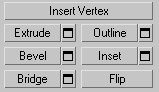
Выберем два полигона, которые будут служить спинкой стула. Воспользуемся расположенным справа от кнопки с инструментом Extrude (Выдавливание) значком Settings (Настройки). С ее помощью осуществляется доступ к настройкам инструмента.
Выдавим полигоны в три этапа. На первом этапе введем значение Extrusion Height (Высота выдавливания) равное 10. На втором этапе значение равное 25, а на третьем – 5.
Теперь нам необходимо выделить внутренние полигоны, созданные на втором этапе выдавливания.
Воспользуемся инструментом Bridge (Мост), он соединит выделенные полигоны.
При помощи Bridge (Мост) можно управлять формой трехмерной оболочки, выстраивая полигоны между двумя и более выделенными элементами сетки модели.
Верните обратно режим просмотра Smooth + Highlights (Сглаженный).
Для просмотра полученной модели нам необходимо визуализировать сцену. Визуализация — это последний, а значит, самый ответственный этап создания трехмерного проекта. Неудачно выполненная визуализация может свести на нет все многодневные усилия по моделированию, освещению и текстурированию сцены. С освещением и текстурированием мы познакомимся на следующих занятиях. Визуализация нам необходима для отслеживания каждых действий и просмотра результата создания модели.
Если сравнивать работу в 3ds Max 2008 с видеосъемкой, то важность правильного выбора настроек визуализатора можно сопоставить с важностью выбора пленки, на которой снимается материал. Точно так же, как на двух пленках разных фирм могут получаться яркий и блеклый снимки, результат работы аниматора может быть красивым или посредственным в зависимости от того, какой алгоритм просчета изображения выбран. Именно поэтому визуализации уделяется особое внимание.
Визуализация трехмерной сцены может иметь множество решений, поэтому, помимо стандартного алгоритма просчета, существует множество альтернативных визуализаторов. После просчета трехмерной сцены становятся видны такие свойства материалов, как отражение, преломление света и др. Если требуется добиться высокой степени реалистичности, то в качестве алгоритма просчета следует использовать альтернативные визуализаторы.
На продолжительность процесса просчета трехмерной сцены влияет множество факторов, среди которых — количество используемых в сцене источников освещения, способ визуализации теней, сложность полигональной структуры объектов и т. д.
Прежде чем запустить просчет трехмерной сцены, необходимо указать настройки визуализации, а также параметры выходного файла. Основные настройки визуализации устанавливаются в окне Render Scene (Визуализация сцены).
Для его вызова необходимо воспользоваться кнопкой Render Scene (Визуализация сцены)  на панели инструментов Main Toolbar (Основная панель инструментов) или воспользоваться клавишей F10.

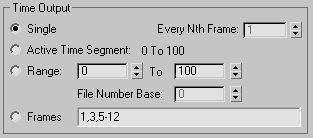
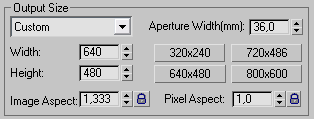
В области Render Output (Выходные настройки визуализатора) этого окна можно указать тип сохраняемого файла (анимация, связанная последовательность графических файлов или статическое изображение). Здесь же определяется расположение и название выходного файла. Диапазон кадров, которые нужно визуализировать, задается в области Time Output (Выходные настройки диапазона). Вы можете визуализировать Single (Текущий кадр), Range (Диапазон кадров) или, установив переключатель в положение Frames (Кадры), указать номера вручную. Окно Render Scene (Визуализация сцены) содержит большое количество предварительных установок, задающих разрешение выходного файла. Эти параметры размещены в области Output Size (Выходные настройки размера файла).
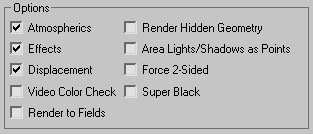
Если установить флажки Atmospherics (Атмосферные явления) и Effects (Эффекты) в области Options (Настройки), то программа будет просчитывать эти эффекты в сцене. Установка флажка Force 2-Sided (Двухсторонняя сила) позволяет отображать все материалы как двухсторонние. Это важно, когда в сцене присутствуют объекты, стороны которых выглядят по-разному.
Иногда визуализация может занять очень много времени — от нескольких часов до нескольких дней и даже недель.

Чтобы запустить просчет, в окне Render Scene (Визуализация сцены) необходимо нажать кнопку Render (Визуализировать)  . После начала визуализации на экране появятся два окна. В первом — Rendering (Визуализация) — будет отображаться строка состояния, отражающая процесс просчета изображения, а также подробная информация о том, какое количество объектов содержится в сцене, сколько памяти расходуется на просчет текущего кадра. В этом окне также отображается предполагаемое время до окончания визуализации. Второе окно — Virtual Frame Buffer (Виртуальный буфер) — будет содержать изображение визуализируемой сцены.
Сохраните ваши проекты.
Теперь вы можете визуализировать ваши объекты. Сохраните полученные изображения.
5. Итог занятия.
Сегодня мы рассмотрели создание объектов с помощью редактируемых поверхностей и визуализацию объектов, создали 3D мебель. На следующем этапе мы займемся моделированием с помощью сплайнов, рассмотрим основные модификаторы.
Остальные четыре конспекта проведенных мною занятий будут представлены в этой главе кратко.
Третье занятие посвятили созданию объектов при помощи сплайнов и использованию модификаторов. Мы рассмотрели понятие сплайна и создание сплайновых примитивов, понятие модификатор и применение различных модификаторов к сплайнам. Например, модификатор Lathe (Вращение вокруг оси), Bend (Изгиб), Twist (Скручивание) и Bevel (Выдавливание со скосом). Учащиеся применили модификатор Bend (Изгиб) к объекту Cylinder (Цилиндр), модификатор Twist (Скручивание) применили к примитиву Box (Параллелепипед), к сплайновой форме Text (Текст) применили модификатор Bevel (Выдавливание со скосом).
Тема четвертого занятия: «Освещение сцен. Текстурирование объектов». Учащиеся познакомились с различным освещением сцен, рассмотрели направленные (Spot) и всенаправленные (Omni) источники света.
Направленные источники используются в основном для того, чтобы осветить конкретный объект или участок сцены. При помощи направленных источников света можно имитировать, например, свет автомобильных фар, луч прожектора или карманного фонарика и т. д.
Всенаправленные источники света равномерно излучают свет во всех направлениях. Используя их, можно имитировать, например, освещение от электрических ламп, фонарей, свет пламени и др.
Также учащиеся познакомились с текстурированием объектов, с самыми разнообразными материалами, которые имитируются в трехмерной графике: металл, дерево, пластик, стекло, камень и многое другое. При этом каждый материал определяется большим количеством свойств (рельеф поверхности, зеркальность, рисунок, размер блика и т. д.). Для описания характеристик материала используются числовые значения параметров (процент прозрачности, размер блика и др.).
Учащиеся научились освещать объекты сцены, накладывать текстуры на объекты.
На пятом занятии было рассмотрено создание виртуальных камер и непосредственно, создание самой анимации. С помощью виртуальной камеры можно совершить прогулку по трехмерному дому, заглянув во все его комнаты, осмотреть трехмерный город с высоты птичьего полета и т. д. Виртуальную камеру в трехмерной сцене можно поместить куда угодно и заставить ее двигаться в любом направлении. Виртуальные камеры обладают всеми основными параметрами, которые присущи настоящим камерам. Но в отличие от настоящей камеры, виртуальная камера — это лишь вспомогательный объект, которого вы не увидите в трехмерной анимации. Мы рассмотрели два типа виртуальных камер: Target (Направленная) и Free (Свободная). Учащиеся научились создавать виртуальные камеры.
Учащиеся познакомились с интересным, но в то же время трудоемким процессом – cоздание трехмерной анимации и создали свои первые анимационные сцены.
Шестое занятие – создание творческого проекта. Учащимся было необходимо объединить все ранее полученные знания по 3D моделированию и создать свой проект. Полученный проект необходимо было сохранить в виде статического изображения или анимации.
2.3 Сравнительный анализ уровня развития воображения старшеклассников
На данном этапе целью нашего исследования было – проверить эффективность проведенной нами работы: способствовало ли изучение 3D моделирования развитию воображения. Для этого мы вновь использовали такие методики как: тестирование на определение уровня продуктивности воображения, уровня сложности воображения, степени фиксированности представлений, гибкости или ригидности воображения.
В результате проведенной методики исследования уровня продуктивности воображения мы получили следующие результаты: как видно из диаграммы у 40% учащихся низкий уровень продуктивности воображения, 50% старшеклассников имеют средний уровень продуктивности воображения и у 10% старшеклассников высокий уровень продуктивности воображения [Диаграмма 1.4.].