47275 (588475), страница 7
Текст из файла (страница 7)
3. Соответственно, нужно ввести имя и фамилию разыскиваемого человека в соответствующие поля, нажать на кнопку Поиск и искать в результатах (рис. 10).
4. Как только нашли нужного человека, можно добавить его в друзья одноименной ссылкой (Добавить в друзья). Человек должен будет подтвердить, что хочет видеть вас в своих друзьях, и только тогда вы будете занимать место в его списке друзей.
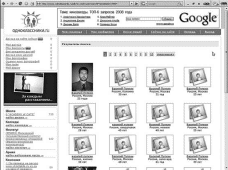
Рис. 10. Результаты поиска.
Итак, друзей нашли и добавили. Теперь займемся и профайлом. Например, можно рассказать немного о себе, если вам хочется. Редактирование своего профиля. Для этого откройте вкладку О себе, щелкнув по ее названию в верхней части страницы, на которой открыт ваш профайл, и вы увидите окно с несколькими полями (рис. 11), куда можете вводить информацию о себе в произвольной форме. Расскажите об увлечениях, интересах, отношению к жизни… Вкладка Форум (рис. 12) — это не что иное, как ваша персональная гостевая книга. Участники сайта могут оставлять на ней разнообразнейшие надписи, а вы вправе эти сообщения удалить, если они вам не понравятся.
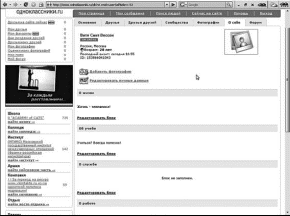
Рис. 11. Заполните личную информацию
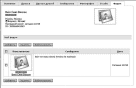
Рис. 12. Личная гостевая книга
Обмен сообщениями с другими пользователями. Кроме всего прочего, вы можете обмениваться сообщениями с другими людьми. Делается это двумя способами.
-
Способ первый: в профайле интересующего вас человека щелкните по ссылке Написать сообщение в центральной части страницы. А затем наберите текст вашего послания в открывшемся окне (рис. 13). По желанию можете пользоваться смайликами.
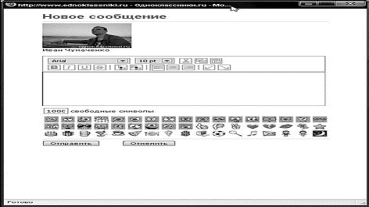
Рис. 13. Здесь вы пишете новое сообщение
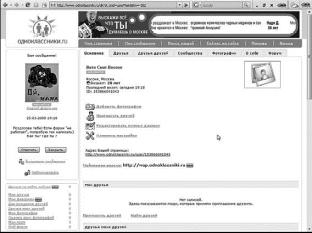
Рис. 14. Новое сообщение отображается прямо в профайле
-
Способ второй: щелкнуть по ссылке Мои сообщения в верхней части страницы. Этот вариант действенен только для тех людей, кому вы уже писали или которые уже писали сообщения вам. На этой странице вам нужно будет щелкнуть по ссылке Новое письмо, и затем вы увидите окно, представленное на рис. 13.
-
3. Способ третий: когда вам приходит новое письмо, вы можете видеть его в левой части страницы (рис. 14). Там же вам доступны две кнопки: Ответить и Закрыть. Нажав на кнопку Ответить, вы увидите окно написания сообщения. Ну и кнопка Закрыть убирает письмо с глаз долой. Последнее, что имеет смысл рассмотреть —это вкладка Фотографии (рис. 15). Там вы можете загружать ваши фотографии в большом количестве, а другие люди будут их оценивать. Как правило, оценки ставятся в основном только в силу симпатии или антипатии к конкретному человеку.
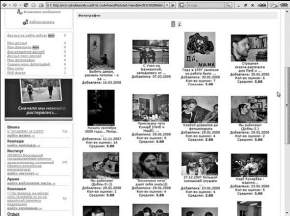
Рис. 15. Фотографии
Переходим к сайту «В Контакте». Он посимпатичней. Для начала — немного рекламной информации. Чтобы вы поняли, с чем вам придется столкнуться. «В Контакте.ру» — это сетевой проект, который помогает людям поддерживать связь с друзьями и коллегами из различных учебных заведений. «В Контакте.ру» предоставляет вам возможность делиться с другими людьми информацией точно так же, как вы это делаете в реальной жизни. Если информация о ваших друзьях в вашей записной книжке может устареть, то информация, размещаемая на сайте, будет всегда актуальна — пользователи сами ее обновляют. Любой человек из зарегистрированного вуза при наличии действующего адреса электронной почты может стать участником проекта и получить возможность всегда быть в курсе всего, что происходит с его друзьями, а его друзья будут оставаться в контакте с ним. Для начала вам нужно создать анкету с персональными данными, которых может быть совершенно нереальное количество, ограниченное только вашей фантазией: от номера телефона до музыкальных предпочтений и любимого магазина с продуктами. В этом сайт опять-таки выгодно отличается от «Одноклассников», где нет ничего этого. Информация, размещаемая вами, станет доступна либо всем, либо вашим друзьям — и этим проект отличается от своих собратьев. Например, на «Одноклассниках» никакой личной жизни нет и быть не может. Вы можете точно так же, как и в реальности, заводить новые знакомства, искать друзей по интересам, присоединяться к различным группам пользователей, создавать свои группы, обмениваться сообщениями с друзьями и коллегами, оставлять заметки и загружать фотографии. Указав в анкете свои увлечения и направления деятельности, вы легко сможете найти единомышленников, и таким образом круг ваших знакомств будет расширяться еще и в реальной жизни. Как говорится в официальном описании, «сайт предназначен для студентов и выпускников элитных вузов России». Непонятно, на кого рассчитана такая фраза: никаких «элитных вузов» там нет, они там самые обычные, да и не только они: колледжи, лицеи и школы тоже присутствуют. Движок у сайта намного удобнее, чем у тех же «Одноклассников». Нет никакой рекламы, все грамотно структурировано, и откровенных ляпсусов также не наблюдается. Но по сути говоря, идея принадлежит вовсе не ООО «Вконтакте»: дизайн сайта подчистую слизан с аналогичного американского сайта Facebook (рис. 16). Впрочем, с сайта взято лишь самое лучшее в плане оформления и дополнительных сервисов: движок у сайта немного другой. И на сегодняшний день оба этих сайта, хоть и выглядят похоже, развиваются совсем в разных направлениях. Помимо этого, «В Контакте» лично меня привлекает тем, что можно максимально ограничить доступ к вашему профайлу всяким нежелательным личностям. Можно скрыть от посторонних как отдельные элементы страницы, так и весь профайл целиком. Можно даже запретить себе получать сообщения от всех, кроме своих друзей на этом сайте.
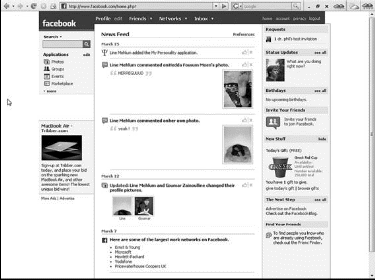
Рис. 16. Главная страница сайта Facebook.com
И нет той самой детали, которая раздражает на «Одноклассниках», — я про совершенно ненужную и даже вредную функцию отслеживания тех, кто смотрел твою страницу. В общем, среди отечественных социальный сетей «В Контакте» — наиболее приемлемый с точки зрения удобства для пользователей вариант. Поэтому его я бы хотел рассмотреть более подробно, чем «Одноклассников».
Регистрация в системе.
1. Для этого откройте в браузере ссылку www.vkontakte.ru. Вы увидите главную страницу (рис. 17).
2. На ней вы видите всякую рекламную информацию, счетчик, который показывает количество зарегистрированных пользователей в реальном времени, и две продублированные кнопки: Вход и Регистрация.
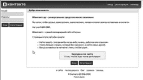
Рис. 17. Главная страница сайта Vkontakte.ru
-
Нажмем на вторую, потому что аккаунта у нас еще нет. Откроется окно Регистрация (рис. 18). Здесь вам нужно будет указать свое имя, фамилию, адрес электронной почты и пароль.
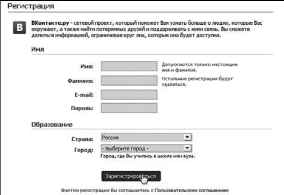
Рис. 18. Регистрируемся на Vkontakte.ru
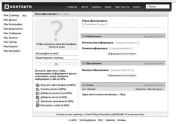
Рис. 19. Ваша страница пока чиста
-
На ваш почтовый ящик придет подтверждающее письмо, в котором вам нужно будет нажать на ссылку. После этого регистрация будет завершена, и вы сразу попадете во вновь созданный профайл (рис. 19). Как видите, он совсем пустой.
Заполнение профиля
1. Нажмите на любую из ссылок со словом редактировать, которые в изобилии раскиданы по странице.
2. В любом случае вы попадете на страницу редактирования личной информации, которая состоит из восьми вкладок (рис. 20).
3. На рис. 20 вы видите вкладку Основное. На ней вы указываете базовые сведения о себе.
4. На вкладке Контакты вы можете указать способы связи с вами: телефоны, UIN в ICQ, адрес электронной почты и даже свой сайт.
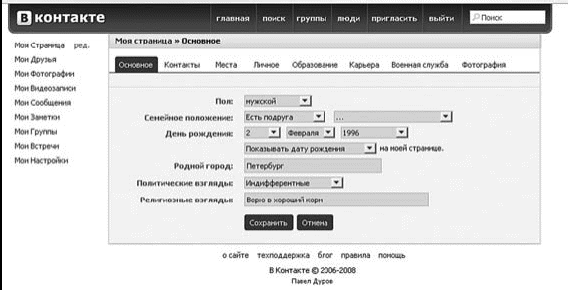
Рис. 20. Вкладка Основное на странице редактирования информации
Когда щелкаете по любому полю, справа появляется окошко с заголовком Кто видит… (рис. 21). Настоятельно рекомендую вам всегда выбирать пункт Мои друзья или же не вводить телефоны вовсе. Нажмите кнопку Сохранить.
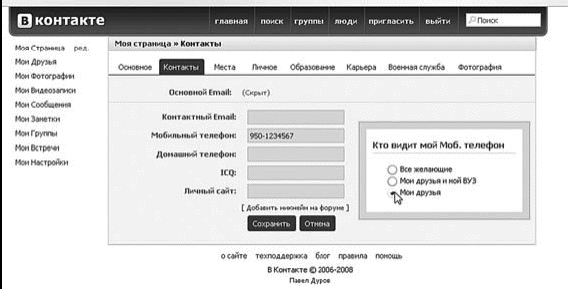
Рис. 21. Вкладка Контакты на странице редактирования информации
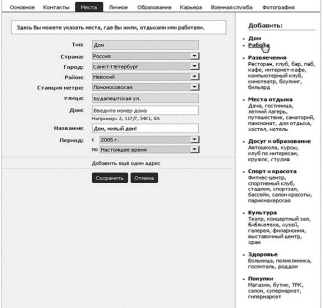
Рис. 22. Вкладка Места
5. Третья вкладка Места — это настоящий простор для творчества (рис. 22). Вы можете вписать любимое вами заведение: ресторан, больницу, дом, магазин, место работы — что угодно. Для вставки нового места щелкните по его типу в колонке справа. При заполнении полей будут выводиться подсказки по мере набора букв. Когда вы все напишете, нажмите на кнопку Сохранить.
6. Вкладка Личное — простор еще больший (рис. 23). На ней вы указываете те вещи, которыми занимаетесь по жизни и которые любите. Книги, фильмы, членство в WWW, музыка и т.д.
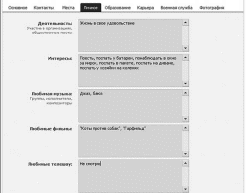
Рис. 23. Вкладка Личное
7. Название следующей вкладки Образование говорит само за себя (рис. 24). В ней вы можете указать ваши учебные заведения, как высшие, так и средние, причем даже несколько штук. Заполнение полей происходит последовательно: сначала выбираете страну, потом город, название заведения и т.д. Нажмите кнопку Сохранить и переходите к вкладке Карьера.
8. На этой вкладке (рис. 25) вы делитесь со всеми своими профессиональными успехами — где работали, кем и когда. Можно указывать несколько мест.
9. Примерно тем же самым вы занимаетесь на следующей вкладке Военная служба: указываете, где служили и когда.
10. Последняя вкладка Фотография предназначена для загрузки вашей основной фотографии (рис. 26), которая будет выводиться при поиске и висеть слева на вашей странице (см. рис. 19). Выберите фотографию на диске с помощью кнопки Обзор, а затем нажмите кнопку Загрузить фотографию.
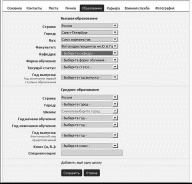
Рис. 24. Вкладка Образование
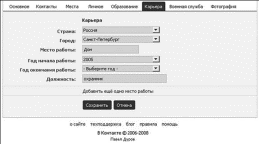
Рис. 25. Вкладка Карьера
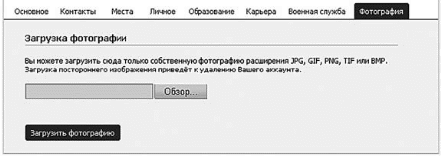
Рис. 26. Вкладка Фотография
На рис. 27 вы видите эту страницу после загрузки фотографии. Можете ее заменить или удалить в любое время.
11. Взглянем теперь на нашу страницу (рис. 28). Как видите, она заметно преобразилась. Под фотографией вы видите шкалу с процентами, которая показывает, какое количество информации о себе вы заполнили за предыдущие шаги.
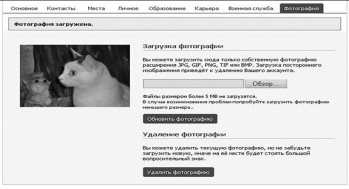
Рис. 27. Вкладка Фотография после того, как вы загрузили фото
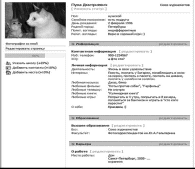
Рис. 28. Наша страница после редактирования информации
Настройки. Теперь надо настроить всякие разные параметры. Для этого щелкните по ссылке Мои настройки в левой части экрана.
1. Откроется окно Мои настройки на вкладке Общее. На этой вкладке вы можете включить разные сервисы (они снабжены подробными комментариями), изменить пароль, имя, фамилию и никнейм, язык, часовой пояс и адрес электронной почты (рис. 29).
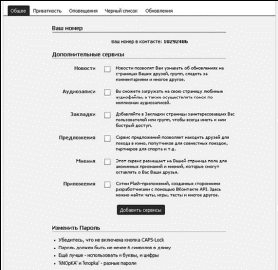
Рис. 29. Вкладка Общее
2. Следующая вкладка чрезвычайно важна, так как отвечает за настройки приватности (рис. 30). На ней вы управляете буквально всем, чем могут вам помешать другие пользователи сайта. Можете запретить незнакомцам не только смотреть вашу страницу, но и даже писать вам сообщения. В общем, укрыться по полной. Рекомендую вне зависимости от ваших установок поставить пункт Только мои друзья в разделах Кто может приглашать меня в группу и Кто может приглашать меня на встречу. Связано это с тем, что на сайте очень много спамеров и флудеров, которые будут каждый день приглашать вас на всякие бессмысленные встречи и в еще более глупые группы. Установив рекомендуемые параметры, вы окажетесь от этого избавлены.
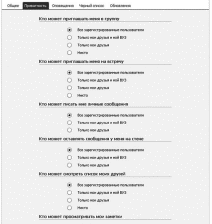
Рис. 30. Вкладка Приватность
3. На вкладке Оповещения вы устанавливаете периодичность, с которой сайт тревожит вас по электронной почте, рассказывая о произошедших с вашей страницей событиях (рис. 31).
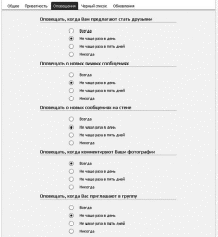
Рис. 31. Вкладка Оповещения
4. На вкладке Черный список вы можете вносить неугодных вам людей (рис. 32). От них вам не будут приходить никакие сообщения, и вообще вы забудете об их существовании.
5. Ну и последняя вкладка Обновления позволяет вам отметить те обновления у ваших друзей, которые вы бы хотели видеть на странице Мои новости (рис. 33).
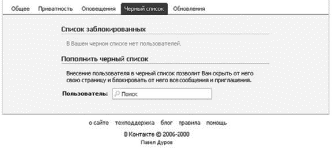
Рис. 32. Вкладка Черный список
















