46737 (588439), страница 2
Текст из файла (страница 2)
Microsoft Access позволяет управлять всеми сведениями из одного файла базы данных. В рамках этого файла используются следующие объекты:
-
таблицы для сохранения данных;
-
запросы для поиска и извлечения только требуемых данных;
-
формы для просмотра, добавления и изменения данных в таблицах;
-
отчеты для анализа и печати данных в определенном формате;
-
страницы доступа к данным для просмотра, обновления и анализа данных из базы данных через Интернет или интрасеть.
Запросы создаются для поиска и вывода данных, удовлетворяющих заданным условиям, включая данные из нескольких таблиц, для обновления, добавления или удаления группы записей одновременно, для выполнения стандартные или пользовательских вычислений, для создания новых таблиц. Для создания запросов, а также для обновления и управления объектами базы данных, применяется язык SQL (Structured Query Language).
Язык SQL используется при создании запросов, а также для обновления и управления реляционными базами данных, такими как базы данных Microsoft Access. SQL является полным языком, в нем присутствуют не только операции запросов, но и операторы, соответствующие DDL – Data Definition Language – языку описания данных. Кроме того, язык содержит операторы, предназначенные для управления (администрирования) БД.
Для создания и изменения объектов используются операторы определения данных DDL:
CREAT TABLE – создать таблицу. Создает новую таблицу в БД.
DROP TABLE – удалить таблицу. Удаляет таблицу из БД.
ALTER TABLE – изменить таблицу. Изменяет структуру существующей таблицы или ограничения целостности, задаваемые для данной таблицы.
CREAT VIEW – создать представление. Создает виртуальную таблицу соответствующую некоторому SQL – запросу.
DROP VIEW – удаляет ранее созданное представление.
ALTER VIEW – изменить представление. Изменяет ранее созданное представление.
CREAT INDEX – создать индекс. Создает индекс для некоторой таблицы для обеспечения быстрого доступа по атрибутам, входящим в индекс.
DROP INDEX - удаляет ранее созданный индекс.
Для изменения данных используются операторы манипулирования данными:
DELETE – удалить строки. Удаляет одну или несколько строк, соответствующих условиям фильтрации, из базовой таблицы. Применение оператора согласуется с принципами поддержки целостности, поэтому этот оператор не всегда может быть выполнен корректно, даже если синтаксически он написан правильно
INSERT – вставить строку. Вставляет одну строку в базовую таблицу. Допустимы модификации оператора, при которых сразу несколько строк могут быть перенесены из одной таблицы или запроса в базовую таблицу.
UPDATE – обновить строку. Обновляет значения одного или нескольких столбцов в одной или нескольких строках, соответствующих условиям фильтрации.
Для обработки ми анализа данных применяется язык запросов Data Query Language (DQL)
SELECT – выбрать строки. Оператор, заменяющий все операторы реляционной алгебры и позволяющий сформировать результирующее отношение, соответствующее запросу.
SELECT – ключевое слово, которое сообщает СУБД, что эта команда – запрос. Все запросы начинаются этим словом с последующим пробелом. За ним может следовать способ выборки – с удалением дубликатов (DISTINCT) или без удаления (ALL, подразумевается по умолчанию). Затем следует список перечисленных через запятую столбцов, которые выбираются запросом из таблиц, или символ * (звездочка) для выбора всей строки. Любые столбцы, не перечисленные здесь, не будут включены в результирующее отношение, соответствующее выполнению команды. Это, конечно, не значит, что они будут удалены или их информация будет стерта из таблиц, потому что запрос не воздействует на информацию в таблицах – он только показывает данные.
FROM – ключевое слово подобное SELECT, которое должно быть представлено в каждом запросе. Оно сопровождается пробелом и затем именами таблиц, используемых в качестве источника информации. В случае если указано более одного имени таблицы, неявно подразумевается, что над перечисленными таблицами осуществляется операция декартова произведения. (Полное декартово произведение – это набор всевозможных сочетаний из n элементов каждое, где каждый элемент берется из своего домена).
WHERE – ключевое слово, за которым следует предикат – условие, налагаемое на запись в таблице, которому она должна удовлетворять, чтобы попасть в выборку. В этом разделе задаются условия отбора строк результата или условия соединения кортежей исходных таблиц.
В выражении условий раздела WHERE могут быть использованы следующие предикаты:
Предикаты сравнения { =, , >, =, <= }, которые имеют традиционный смысл.
Предикат Between A and B принимает значения между А и В. Предикат истинен, когда сравниваемое значение попадает в заданный диапазон, включая границы диапазона. Одновременно в стандарте задан и противоположный
предикат Not Between A and B, который истинен тогда, когда сравниваемое значение не попадает в заданный диапазон, включая его границы.
Предикат вхождения в множество IN (множество) истинен тогда, когда сравниваемое значение входит в множество заданных значений. При этом множество значений может быть задано простым перечислением или встроенным подзапросом. Одновременно существует противоположный предикат NOT IN (множество), который истинен тогда, когда сравниваемое значение не входит в заданное множество.
Предикаты сравнения с образцом LIKE и NOT LIKE. Предикат LIKE требует задания шаблона, с которым сравнивается заданное значение, предикат истинен, если сравниваемое значение соответствует шаблону, и ложен в противоположном случае. Предикат NOT LIKE имеет противоположный смысл.
Предикат сравнения с неопределенным значением IS NULL. Неопределенное значение интерпретируется в реляционной модели как значение, неизвестное в данный момент времени. Это значение при появлении дополнительной информации в любой момент времени может быть заменено на некоторое конкретное значение. При сравнении неопределенных значений не действуют стандартные правила сравнения: одно неопределенное значение никогда не считается равным другому неопределенному значению. Для выявления равенства значения некоторого атрибута неопределенному применяют специальные стандартные предикаты: IS NULL и IS NOT NULL. Если в данном кортеже (в данной строке) указанный атрибут имеет неопределенное значение, то предикат IS NULL принимает значение «Истина» (TRUE), а предикат IS NOT NULL – «Ложь» (FALSE), в противном случае предикат IS NULL принимает значение «Ложь», а предикат IS NOT NULL принимает значение «Истина».
В разделе GROUP BY задается список полей группировки.
В разделе HAVING задаются предикаты – условия, накладываемые на каждую группу.
В части ORDER BY задается список полей упорядочения результата, т.е. список полей, который определяет порядок сортировки в результирующем отношении.
Для простоты просмотра, ввода и изменения данных непосредственно в таблице создаются формы. При открытии формы Microsoft Access отбирает данные из одной или более таблиц и выводит их на экран. В форме могут отображаться поля из нескольких таблиц. Кроме того, форма позволяет отображать рисунки и другие объекты. Формы являются тем типом объектов базы данных, который обычно используется для отображения данных в базе данных. Форму можно также использовать как кнопочную форму, открывающую другие формы или отчеты базы данных, а также как пользовательское диалоговое окно для ввода данных и выполнения действий, определяемых введенными данными.
Формы можно также открывать в режиме сводной таблицы или в режиме диаграммы для анализа данных. В этих режимах пользователи могут динамически изменять макет формы для изменения способа представления данных. Существует возможность упорядочивать заголовки строк и столбцов, а также применять фильтры к полям. При каждом изменении макета сводная форма немедленно выполняет вычисления заново в соответствии с новым расположением данных. В режиме сводной таблицы имеется возможность просматривать исходные данные или сводные данных, упорядочивая поля в областях фильтра, строк, столбцов и данных. В режиме сводной диаграммы можно визуально представлять данные, выбрав тип диаграммы и упорядочивая поля в областях фильтра, рядов, категорий и данных.
Для анализа данных или представления их определенным образом в печатном виде создаются отчеты. Отчет является удобным и эффективным
средством представления данных в печатном формате. Имея возможность управлять размером и внешним видом всех элементов отчета, пользователь может отобразить сведения желаемым образом. Источником записей отчета являются поля в базовых таблицах и запросах. Присоединенный отчет получает данные из базового источника записей. Другие данные, такие как заголовок, дата и номера страниц, сохраняются в макете отчета.
Для обработки событий в форме или отчете применяются макрокоманды (макросы) и модули на языке VBA (Visual Basic for Applications). Макрос – это группа команд, объединенных под одним именем и выполняющих определенную функцию (например, открытие/закрытие формы, отчета , запуск запроса и т. д.). Каждый макрос представляет собой небольшой отлаженный модуль на VBA, их применение значительно упрощает процесс программирования и уменьшает количество ошибок при разработке программы.
Язык Visual Basic for Applications (VBA) компании Microsoft является общим языком для всех приложений Microsoft Office. VBA является современным языком структурного программирования. Находясь в окне модулей, можно создавать и редактировать код VBA и процедуры. Visual Basic для приложений играет важную роль при разработке баз данных Access. С помощью VBA можно настроить формы и отчеты, запустить макросы, а также отобразить объект Access в других приложениях или извлечь данные. Используя Visual Basic для приложений, можно вывести формы и отчеты, выполнить методы объектов, а также создать и изменить элементы. Кроме того, имеется возможность работать с информацией непосредственно: можно создать наборы данных, задать их параметры и изменить информацию в них.
В Microsoft Access 2003 входят средства работы с другими программными продуктами:
- Работа с Microsoft SQL Server. Существует возможность создать проект Microsoft Access, который можно легко подключить к базе данных Microsoft SQL Server, или воспользоваться мастером баз данных Microsoft SQL Server для быстрого создания базы данных SQL Server и проекта Microsoft Access в одно и то же время. Работа с проектом Microsoft Access аналогична работе с
базой данных Microsoft Access — процесс создания форм, отчетов, страниц доступа к данным, макросов и модулей один и тот же. Подключившись к базе данных SQL Server, можно просматривать, создавать, изменять и удалять таблицы, представления, сохраненные процедуры и схемы базы данных с помощью средств разработки Microsoft SQL Server Design Tools.
- Создание новой базы данных Microsoft Access на основе данных из файла другого формата. Можно открыть в Microsoft Access файл другого формата — например, текстовый, dBASE, Paradox или электронную таблицу; Microsoft Access автоматически создаст базу данных Microsoft Access и связи с этим файлом.
- Импорт и связывание данных из Microsoft Outlook или Microsoft Exchange. Для импорта или связывания данных из Microsoft Outlook и Microsoft Exchange Server используются мастера импорта из Microsoft Outlook и Microsoft Exchange Server. Например, можно создать связь с папкой Microsoft Outlook «Контакты», а затем создавать документы на бланке и почтовые наклейки путем объединения данных с помощью мастера составных документов Microsoft Word.
- Экспорт в другие источники. Из Microsoft Access можно экспортировать данные в различные форматы и приложения.
2. СПЕЦИАЛЬНАЯ ЧАСТЬ
2.1 ПОСТАНОВКА ЗАДАЧИ
Программа предназначена для организации работы информационной
системы Отдел кадров.
Программа должна:
-
обеспечить ввод и корректировку данных:
-
ФИОсотрудника;
-
Паспортные данные;
-
Уровень образования;
-
Оклад;
-
Должность;
-
Специальность;
-
Отделы
-
ФИО начальника;
-
Телефон;
-
-
давать возможность просматривать следующую информацию:
-
По образованию и специальности;
-
По отделам и должностям;
-
По указанной специальности;
-
-
обеспечивать формирование и печать отчетов:
-
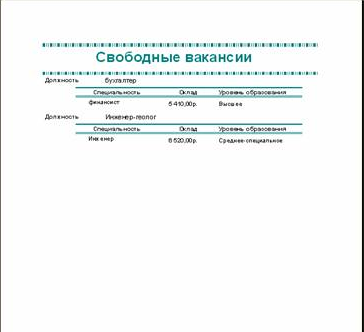
Вакантные должности;
-
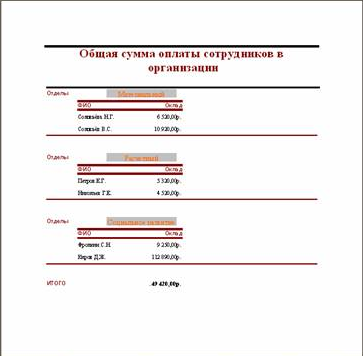
Оплата общей суммы по организации;
-
Оплата общей суммы по отделам.
-
2.2 Инфологическая модель
Код штата
Код должности
Код образования
Код специальности
Код специальности
Специальность
Код Образования
Образование
Отдел Штатное расписание Специальности


Код отдела
Отделы
ФИО начальника
Телефон
Паспортные данные
ФИО
Код образования
Код специальности
Код отдела
Код должности
Образование Сотрудники 
Должности
Код должности
Должность


2.3 Даталогическая модель

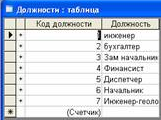
1 Таблица Должности с полями:
- Код должности [Счётчик, Первичный ключ,
уникальное];
-Должность [текстовый, не более 60 символов, обязательное,
неуникальное];
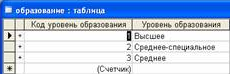
2 Таблица Образование с полями:
- Код уровень образования [Счётчик, обязательное,
уникальное];
- Образование [текстовый, не более 30 символов, обязательное, уникальное];
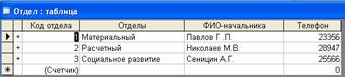
3 Таблица Отдел с полями:
- Код отдела [Счётчик, обязательное,
уникальное];
- Отделы [целое, не более 15 символов, обязательное,
неуникальное];
- ФИО начальника [целое, не более 5 символов, обязательное,
уникальное];
- Телефон [целое, не больше 10 символов, обязательное,
неуникальное];
-
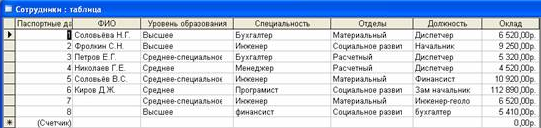
Таблица Сотрудники с полями:
- Паспортные данные [Счётчик, обязательное,
уникальное];
- ФИО [целое, не более 50 символов, обязательное,
неуникальное].
- Код уровень образования [целое, не более 20 символов, обязательное,
неуникальное].
- Код специальности [целое, не более 20 символов, обязательное,
неуникальное].
- Код отдела [целое, не более 20 символов, обязательное,
неуникальное].
- Код должности [целое, не более 20 символов, обязательное,
неуникальное].
- Оклад [целое, не более 20 символов, обязательное,
неуникальное].
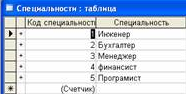
5 Таблица Специальности с полями:
- Код специальности [Счётчик, обязательное,
неуникальное];
- Специальность [текст, не более 10 символов, обязательное,
неуникальное];
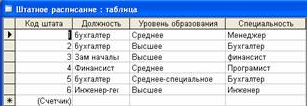
6 Таблица Штатное расписание с полями
- Код штата [Счётчик, обязательное, неуникальное];
- Код должности [целое, не более 20 символов, обязательное,
неуникальное]
- Код уровень образования [целое, не более 20 символов, обязательное,
неуникальное]
- Код специальности [целое, не более 20 символов, обязательное,
неуникальное]
2.4 ОПИСАНИЕ АЛГОРИТМА
Описание алгоритма главного модуля
1 Общие сведения
Наименование программы: Отдел кадров.
2 Функциональное назначение
Программа предназначена для организации работы информационной
системы Отдел кадров.
3 Описание логической структуры
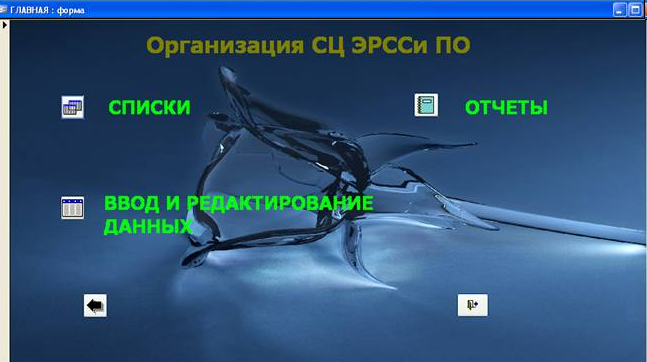
В начале программы организуется цикл «Главная форма» и выводится меню
с пунктами:
-
Списки;
-
Ввод и редактирование данных;
-
Отчёты;
-
выход.
Если выбран пункт «Списки», то вызывается модуль «Запросы»,
который обеспечивает просмотр данных по образованию, специальностям, отделам должностям.
Если выбран пункт «Ввод и редактирование данных», то вызывается модуль
«Данные организации», который обеспечивает ввод и корректировку данных по сотрудникам организации, штатному расписанию, начальникам отделов.
Если выбран пункт «Отчеты», то вызывается модуль «Отчеты», который
обеспечивает просмотр и печать отчетов «Вакантные должности», «Оплата общей суммы по организации», «Оплата общей суммы по отделам».
Выход из цикла «ГФ» происходит при нажатии кнопки «Выход».
4 Входные данные
Таблицы: Должности, Образование, Отдел, Сотрудники, Специальности, Штатное расписание
5 Выходные данные
Таблицы: Должности, Образование, Отдел, Сотрудники, Специальности, Штатное расписание
Отчеты: «Вакантные должности», «Оплата общей суммы по организации», «Оплата общей суммы по отделам»
2.5 РУКОВОДСТВО ПОЛЬЗОВАТЕЛЯ
1 Назначение программы
Программа предназначена для организации работы информационной системы Отдел кадров.
2 Условия выполнения программы
Для функционирования модуля необходимо наличие:
1)операционной системы Windows ХР;
2)MS Access 2002;
3)Файла Отдел кадров;
4)Технические средства:
- процессор INTEL 386;
- ОЗУ 32 Мб.
3 Выполнение программы
3.1 Начало работы
В начале работы программы выводится меню с пунктами:
-
Списки;
-
Ввод и редактирование данных;
-
Отчеты;
-
Выход.
Для просмотра данных нажать кнопку «Списки», выйдет меню просмотра данных о:
- Образовании и специальности;
-
Отделах и должностях;
-
Указанной специальности;
-
Выход.
Выбрать нужную кнопку и нажав её просмотреть данные.
Для удаления или изменения данных нажать кнопку «Ввод и редактирование данных»,
выйдет меню:
- Сотрудники организации;
-
Штатное расписание;
-
Начальники отделов;
-
Выход.
Если нужно удалить данные о почтальоне нажать кнопку «Сотрудники организации», выбрать
нужную запись и нажать кнопку «удалить».
Если нужно изменить запись, то выбрать нужную запись, изменить её и нажать кнопку «сохранить».
Если нужно добавить запись, то нажать кнопку «добавить» и в появившуюся пустую строку внести данные и нажать кнопку «сохранить».
Если нужно удалить данные о участке нажать кнопку «Штатное расписание», выбрать
нужную запись и нажать кнопку «удалить».
Если нужно изменить запись, то выбрать нужную запись, изменить её и нажать кнопку «сохранить».
Если нужно добавить запись, то нажать кнопку «добавить» и в появившуюся пустую строку внести данные и нажать кнопку «сохранить».
Если нужно удалить данные о получателе нажать кнопку «Начальники отделов»,выбрать
нужную запись и нажать кнопку «удалить».
Если нужно изменить запись, то выбрать нужную запись, изменить её и нажать кнопку «сохранить».
Если нужно добавить запись, то нажать кнопку «добавить» и в появившуюся пустую строку внести данные и нажать кнопку «сохранить».
3.2 Просмотр и печать отчетов
Для просмотра и печати отчетов нажать кнопку «Отчеты», после этого появляется меню:
- «Вакантные должности»;
- Печать отчета «Вакантные должности»;
- «Оплата общей суммы по организации»;
- Печать отчета «Оплата общей суммы по организации»;
- «Оплата общей суммы по отделам»;
- Печать отчета «Оплата общей суммы по отделам».
Для просмотра нужного отчета выбрать соответствующую ему кнопку, нажать её и просмотреть отчет.
Для того чтобы распечатать нужный отчет, выбрать соответствующую отчету кнопку «печать» и нажав её распечатать отчет.
3. Экономическая часть
2. Исходные данные для оценки стоимости разработки программного продукта
Условный экономический эффект от внедрения автоматизированной информационной системы “ Реализация косметики ” достигается за счет того, что приложение, созданное в СУБД MS ACCESS, позволяет автоматизировать процесс регистрации заявок на ремонтные работы и обеспечивает возможность хранения и обработки сведений, получения статистических данных и печати отчетов. Эта работа на предприятии выполнялась с применением текстового редактора и электронных таблиц. Использование программы позволяет сократить время, необходимое оператору на выполнение работы, в 2,5 раза. Внедрение данной программы позволяет сэкономить фонд заработной платы за счет сокращения времени работы оператора. Ниже приведен расчет экономической эффективности программы «Реализация косметики».
Таблица 1- Исходные данные по предприятию
| Наименование показателя | Условное обозначение | Числовое значение | |||||
| Месячный оклад программиста, руб. | Д окл | 12000 | |||||
| Рабочая неделя, дни |
| 5 | |||||
| Количество часов, выделяемых на ежедневные профилактические работы, час/сут | t проф.Смены | 0,5 | |||||
| Количество часов, выделяемых на ежемесячные профилактические работы, час/мес | t проф. Месяц | 2 | |||||
| Количество часов, выделяемых на ежегодные профилактические работы, час/год | t проф. Год | 6 | |||||
| Размер премии, % | %П | 50 | |||||
| Норма амортизации по оборудованию, % | Н ам оборуд. | 15 | |||||
| Норма амортизации по зданиям, % | Н ам здания | 0,35 | |||||
| Коэффициент затрат на текущий ремонт | К тр | 0,2 | |||||
| Норма прибыли, % | Н п | 10 | |||||
| Кол-во осветительных приборов на 1 рабочее место, шт | N л | 2 | |||||
| Стоимость 1 КВт/ч | Ц кВт/ч | 1,16 | |||||
| Мощность одного осветительного прибора, Вт | N осв | 0,06 | |||||
| Мощность единицы оборудования, Вт | N об | 0,7 | |||||
| Площадь одного рабочего места, м2 | S м2 | 12 | |||||
| Высота помещения, м | h | 2,80 | |||||
| Стоимость 1м3 здания, руб. | Ц м3 | 1850 | |||||
| Стоимость используемого оборудования, руб. | Ц об | 32000 | |||||
| Месячный оклад оператора, руб. | Д оп | 8000 | |||||
Расчет условного числа операторов
Функционально-ориентированные метрики измеряют программный продукт и процесс его разработки. Для оценки сложности программного продукта используются пять информационных характеристик: внешние вводы, внешние выводы, запросы, внутренние логические файлы и интерфейсные файлы. Они позволяют оценить программу в условных операторах. Рассматриваемая программа имеет следующие характеристики:
I Внешние вводы (формы):
- Название товара
- Категория товара
- Страна изготовитель
- Фирма изготовитель
- Реализатор
- Реализация товара
Всего:6
II Внешние выводы:
а) формы:
- Главная
- Название товара
- Категория товара
- Страна изготовитель
- Фирма изготовитель
- Реализатор
- Реализация товара
Всего: 7
б) отчеты:
- Не проданные товары
- Реализация товара
- Реализация товара за месяц
- Реализация товара за истекший месяц
- реализация товара за истекший период
Всего:5
III Запросы:
- Товар выданный определенному реализатору
- товар изготовленный в определенной стране, определенным изготовителем
- Товар проданный за указанный период
Всего:3
| IV Внутренние логич. файлы: | Кол-во: | 6 |
| - Название товара - Категория товара - Страна изготовитель | - Фирма изготовитель - Реализатор - Реализация товара | |
Таблица 2 - Характеристики программы
| № п/п | Характеристика | Сложность | Количество |
| 1 | Вводы | 2,5 | 6 |
| 2 | Выводы | 2 | 12 |
| 3 | Запросы | 2 | 3 |
| 4 | Логические файлы | 1,5 | 6 |
| 5 | Интерфейсные файлы |
| 0 |
Функциональная характеристика FP рассчитывается по формуле:
FP=∑Ci*Кi, i=1,…5,
где Ci – сложность, Кi - количество элементов.
FP=6*2,5+12*2+3*2+6*1,5=54
Количество условных операторов рассчитывается по формуле:
Q=FP*К,
где FP - функциональная характеристика, К - коэффициент пересчета, который зависит от среды программирования, для MS ACCESS К=9:
Q=54*9=486
4 Расчет трудоемкости создания программного продукта
Таблица 3 - Квалификация разработчика
| Стаж работы | Коэффициент KP |
| до 2-х лет | 0,8 |
| 2-3 года | 1 |
| 3-5 лет | 1,1-1,2 |
| 5-7 лет | 1,3-1,4 |
| Свыше 7 лет | 1,5-1,6 |
( 4.1) Затраты труда на исследование алгоритма решения:
где Q = условное число операторов;
КР – коэффициент, зависящий от квалификации разработчика;
В - коэффициент увеличения затрат, связанный с неполнотой описания и необходимости уточнений и доработок, принимается B=1,5;
S – коэффициент, который определяется сложностью задачи, в данном случае Р=80.
486*1,5
tu=
80*0,8

tu=11.39 (час)
(4.2) Затраты труда на разработку алгоритма:

где Q = условное число операторов;
КР – коэффициент, зависящий от квалификации разработчика;
R – коэффициент, который определяется сложностью задачи, в данном случае R=20.
tp= 30(час)
(4.3) Затраты труда на составление программы по готовой блок схеме:

tп
tп =12(час)
(4.4) Затраты труда на автономную отладку программы:

tотл = 61(час)
(4.5) Затраты труда на подготовку документации в рукописи :

tрук= 30(час)
(4.6) Затраты труда на редактирование, печать и оформление документации рассчитываются по формуле:
tдок=0.75*tрук
tдок=0.75*30=23(час)
(4.7) Суммарная трудоемкость создания программы:
Т=tu+tp+tn+tотл+tрук+tдок=168(час)
-
5.Расчет заработной платы программиста
(5.1)Должностной оклад программиста в зависимости от его квалификации
Докл = 12000 (руб.)
(5.2)Годовая сумма заработной платы
ЗПгод=Докл*12,
где 12 – число месяцев в году,
ЗПгод=12000*12=144 000 (руб.)
(5.3)Премия за высокие результаты работы
П=  ,
,
где процент премии %П =50
П= 144 000*50 = 72 000 (руб.)
100
(5.4)Основная заработная плата
ОЗП=ЗПгод+П
ОЗП=144 000+72 000=216 000 (руб.)
(5.6)Процент дополнительной заработной платы
%ДЗП = 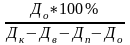 + 1%,
+ 1%,
где До = 44 – дни отпуска;
Дк = 365 – дни календарные;
Дв = 104 – дни выходные;
Дп = 12 – дни праздничные
%ДЗП = 44*100% + 1% = 22,36%
365–104–12– 44
(5.7)Дополнительная заработная плата
ДЗП = 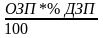
ДЗП = 216 000*22,46 = 48295,92 (руб.)
100
(5.8)Общий фонд заработной платы
ОФЗП = ОЗП + ДЗП
ОФЗП = 216000 + 48295,92 = 264295,92 (руб.)
(5.9)Общий фонд заработной платы с районной надбавкой
ОФЗПр-н = ОФЗП * 1.7
ОФЗПр-н =264295,92 * 1.7 =396443,88 (руб.)
где 1,7- районная надбавка в г. Когалым
(5.10)Общий фонд заработной платы с ЕСН
ОФЗПЕСН = ОФЗПр-н * 1.26,
где 1,26 – ставка ЕСН (единый социальный налог), установлена в размере 26% с 01.01.2005 года
ОФЗПЕСН = 396443,88 * 1.26 = 499519,29 (руб.)
(5.11)Годовой фонд рабочего времени
Фгод=(Дк – Дв – Дп – До – Ду) * tсм,
Фгод=(365–104–12–44)*8=1640 (час.)
(5.12)Среднечасовая ставка программиста
С час=
час=
Счас= 396443,88 = 345,20 (руб.)
1640
(5.13)Расход по оплате труда разработчика программы
Ззп = Счас * T
Ззп = 345,20 * 168 = 57931,48 (руб.)
-
6.Затраты на расходные материалы
Таблица 4- Расходные материалы
| Статьи затрат | Цена за единицу (руб) | Кол-во | Всего (руб) |
| КАРТРИДЖ | 1350,00 | 2 | 2700,00 |
| БУМАГА А4 | 130,00 | 1 | 130,00 |
| КАРАНДАШИ | 3,20 | 3 | 9,60 |
| ПАПКА-ФАЙЛ | 8,00 | 2 | 16,00 |
| ЛАСТИК | 1,50 | 1 | 1,50 |
| ДИСКЕТА | 10,00 | 3 | 30,00 |
| ЛАЗЕРНЫЙ ДИСК | 12,00 | 2 | 24,00 |
| РУЧКА | 6,05 | 2 | 12,10 |
| ШТРИХ | 12,5 | 1 | 12,50 |
|
| Итого: | Зрм= | 2935,7 |
7 Общехозяйственные расходы
(7.1)Фонд времени, выделяемый на ремонт оборудования:
Фрем.об. = Фдн + Фмес + Фгод
где Фд – дневной фонд времени на ремонт оборудования
(7.1.1.) Фонд рабочего времени выделяемый на ежедневные профилактические работы:
Фдн=tсмпроф * (Дк – Дв – Дп)
где tсмпроф – это количество часов, выделяемых на ежедневные профилактические работы
Фдн = 0,5 * (365 – 104 – 12) = 124,5 (час.)
(7.1.2.) Фонд рабочего времени выделяемый на месячные профилактические работы:
Фмес = tмеспроф * 12
где tмеспроф = 2 часа количество часов выделенное на ежемесячные профилактические работы
Фмес = 2 * 12 = 24 (час.)
(7.1.3.) Фонд рабочего времени выделяемый на год профилактических работ:
Фгод=tгодпроф
где tгодпроф = 6 часов количество часов, выделенное на ежегодные профилактические работы
Фрем.об. =124,5 + 24 + 6 = 154,5 (час.)
(7.2) Действительный фонд времени работы оборудования:
Фдейств = (Дк – Дв – Дп) * tсм * С – Фрем.об .
где С = 1, это количество смен
Фдейств = (365–104–12)*8*1–154,5= 1837,5 (час.)
(7.3) Затраты на электроэнергию за год:
(7.3.1.) Затраты на освещение одного рабочего места в год:
Зосв= Ц1КВт * Nл * Nосв * Фдейств
где Ц1КВт/ч = 1,29, это цена 1 КВт/ч в г. Когалым
Nл = 2, это количество осветительных приборов
Nосв = 0,06, это мощность одного осветительного прибора
Зосв=1,29 * 2 * 0,06 * 1837,5 = 255,71 (руб.)
Затраты на электроэнергию для монитора
Зэлмон = ЦКВт/ч * Nмон* Фдейств
где Nмон = 0,4, это мощность монитора
Зэлмон = 1,29 * 0,4 * 1837,5 = 852,37 (руб.)
Затраты на электроэнергию системного блока
Зэлсист.бл = ЦКВт/ч * Nсист.бл* Фдейств
где Nсист.бл = 0,3, это мощность системного блока
Зэлмон = 1,29 * 0,3 * 1837,5 = 639,28 (руб.)
Общая годовая сумма затрат на электроэнергию
∑Зэл=Зосв + Зэлмон + Зэлсист.бл
∑Зэл= 255,71 + 852,37 + 639,28 = 1747,35 (руб.)
(7.4.) Амортизация основных фондов
(7.4.1)Амортизация оборудования:
Аоб= Цоб*Нп.в/об ,
100
Где Нп.в/об = 4,2%, это норма амортизации по оборудованию, на полное восстановление
Аоб = 32000 * 4,2 = 4800 (руб.)
100
(7.4.2)Амортизация здания:
Азд=цзд*нздам/100
Цзд=Цм3*hм*Sм2,
где Цм3 = 1850 (руб.) – это цена одного м3 здания;
Sм2 - занимаемая площадь здания , Sм2 =12;
h - высота здания, h = 2,80.
Цзд=1850*12*2,80=62160(руб.)
Азд=62160*0,35/100=217,56(руб.)
Общая сумма амортизационных отчислений:
А=Аоб+Азд=4800+217,56=5017,56(руб.)
(7.5) Затраты на текущий ремонт оборудования:
зтр=цоб*ктр=32000*0,2=6 400,00р.
(7.6.) Общехозяйственные расходы, связанные с обслуживанием единицы оборудования:
Таблица 5-Общие затраты
| Статьи затрат | Условное обозна-чение | Числовое значение (руб.) |
| Общегодовые затраты на электроэнергию | З ЭЛ | 1 747,35р. |
| Затраты на амортизацию | А | 5 017,56р. |
| Годовые затраты на текущий ремонт оборудования | З ТР | 6 400,00р. |
| Итого | З ОБЩ | 13 164,91р. |
(7.7.) Стоимость одного часа работы единицы оборудования:
Зобщ 13 164,91
С
 1час= = =7,17
Фдейст. 1837,5
(7.8.)Совокупные затраты машинного времени:
tмаш=tn+tотл+tдок
tмаш=12+61+23=96(час)
(7.9.) Затраты на использование оборудования при разработке программного продукта:
Змаш=С1час*tмаш
Змаш=7,17*96=685,70
8. Смета затрат на разработку программного продукта
8.1.Смета затрат на разработку программного продукта
Таблица 6 - Общие затраты на разработку программного продукта
| Статьи затрат | Условное обозна- чение | Числовое значение (руб.) |
| Расходы по оплате труда разработчика программы | З ЗП | 57 931,48р. |
| Затраты на расходные материалы | З Р.М. | 2 935,70р. |
| Расходы на использование оборудования при разработке программного продукта | З МАШ | 685,70р. |
| Итого | S ОБЩ | 61 552,89р. |
(8.2) Предполагаемая цена программного продукта:
Цпп = Sобщ + П= Sобщ* Кн.пр= 61 552,89 * 1,08=66477,13 (руб)
В городе Советском находится 10 предприятий куда можно продать разработанный программный продукт. Допустим программу пожалуют приобрести 70% этих предприятий, значит необходимо сделать 7 копий.
(8.3.) Определяем цену продажи:
Цпродаж =  =66477,13 /7=9496,74 (руб)
Nкопий - количество копий
Если программное обеспечение будет продано, то затраты на разработку программы окупятся.
4 ТРЕБОВАНИЯ ПО ТЕХНИКЕ БЕЗОПАСНОСТИ
Под охраной труда понимается система обеспечения безопасности жизни и здоровья работников в процессе трудовой деятельности, включающая правовые, социально-экономические, организационно-технические, санитарно-гигиенические, лечебно-профилактические, реабилитационные и иные мероприятия. Чтобы обеспечить охрану труда на предприятии, руководитель обязан обеспечивать:
-
безопасность при эксплуатации производственных зданий, сооружений, оборудования;
-
безопасность технических процессов и используемых в производстве сырья и материалов;
-
эффективную эксплуатацию средств коллективной и индивидуальной защиты (СИЗ);
-
нормативные условия труда на каждом рабочем месте;
-
организацию надлежащего санитарно-бытового и лечебно-профилактического обслуживания работников;
-
наличие средств индивидуальной защиты;
-
проведение инструктажей и проверки знаний по технике безопасности и охране труда для работников предприятия.
Для работников, использующих в производственном процессе ПЭВМ, должен обеспечиваться следующий режим труда:
-
Суммарное время работы ВДТ и ПЭВМ не должно превышать 6 часов за смену при 8-часовом рабочем дне.
-
Продолжительность работы без перерыва не должна превышать 2-х часов. Через каждый час работы необходимо вводить регламентированный перерыв на 10 минут.
-
Во время регламентированных перерывов с целью снижения нервно-эмоционального напряжения, утомления зрительного анализатора, устранения влияния гиподинамии т.п. целесообразно выполнять физкультурной паузы для гимнастики глаз, рук, туловища, ног.
Работники должны выполнять следующие требования:
-
Содержать рабочее место следует в чистоте и порядке, не допускать его загромождения.
-
Следить, чтобы рабочее место имело исправную электропроводку, электророзетки, вилки и т.п., не прикасаться к проводам и другому электрооборудованию.
-
Выполнять работу только на исправном оборудовании.
-
Не производить самовольно устранение замеченных неисправностей. Обо всех замеченных опасных моментах, недостатках и неисправностях следует сообщить руководителю. Не приступать к работе до их устранения.
-
Запрещается проводить ремонт ВДТ и ПЭВМ непосредственно в рабочих помещениях пользователей.
-
При несчастном случае следует оказать первую медпомощь, затем обратиться в медицинское учреждение и сообщить руководителю.
-
Работающие должны знать и соблюдать правила внутреннего распорядка.
Перед началом работ необходимо выполнять описанные ниже действия:
-
Произвести внешний осмотр рабочего места, ВДТ и ПЭВМ.
-
При отключенном электропитании нужно убедиться:
-
в целостности и исправности шнуров электропитания, соединительных шнуров между устройствами комплекта ВДТ и ПЭВМ, электророзеток, вилок, разъемов и т.п.;
-
в наличии и исправности заземления комплекта и защитного экрана;
-
перед работой на новом и малознакомом оборудовании персонал должен обратить внимание на соответствие номинального значения напряжения и частоты питания оборудования(обозначено на задней панели монитора, системного блока, а также источника бесперебойного питания (UPS), если таковой имеется) значению сети (220В, 50Гц).
-
-
При обнаружении каких-либо неисправностей сообщить администрации или заведующему подразделением и приступить к работе только после их устранения.
-
Убрать со стола все лишние и мешающие предметы. Запрещается укладывать на ВДТ и ПЭВМ какие – либо предметы или бумагу.
-
Удалить пыль с экрана дисплея, защитного фильтра, клавиатуры и других устройств ПЭВМ.
-
Убедиться в надежности установки всех устройств ВДТ и ПЭВМ на столе.
-
Проверить эргономические параметры рабочего места: уровни стола, сидения стула, подставки для ног, положение клавиатуры, монитора.
-
Проверить уровень и направление освещенности рабочего места с целью надежного считывания информации с ВДТ и устранения бликов от источников света.
-
Для обеспечения надежного считывания информации и комфортности ее восприятия, также установить оптимальные визуальные параметры ВДТ по яркости и контрастности в зависимости от внешней освещенности экрана.
-
Отрегулировать цветосочетание экрана. Наилучшими цветосочетаниями являются соседние в спектре цвета. Далекие друг от друга цвета спектра сильно раздражают орган зрения.
-
Проветрить помещение для улучшения режима влажности (аэрионного) и в дальнейшем осуществлять это периодически, необходимо постоянно использовать кондиционеры для нормального обмена воздушных масс, если таковые имеются, или вентиляторы, если нет кондиционеров, а также необходимо обустроить кабинеты приточной общеобменной вентиляцией.
-
Соблюдать порядок включения частей ПЭВМ в следующей последовательности: вначале системный блок или UPS, затем монитор и другие периферийные устройства (принтер, модем и т.д.)
-
Выключение ПЭВМ необходимо производить в обратной последовательности.
Во время работы следует соблюдать следующие требования безопасности:
-
Выполнять только порученную работу.
-
Не допускать к работе на ПЭВМ посторонних лиц.
-
В случае работы на одной ПЭВМ нескольких специалистов обязательно предупреждать коллег по работе о запущенных вами приложениях или программных средствах для исключения возможных сбоев в работе ПЭВМ при несанкционированных действиях на ней.
-
При включении ПЭВМ в случае отсутствия нормального завершения тестирования или зависания компьютера сообщить руководителю и вызвать технический персонал.
-
При внезапном (более 3 минут) падении напряжения отключить ПЭВМ от сети. При появлении напряжения дождаться его стабилизации и только тогда включить ПЭВМ снова.
-
При обнаружении неисправности в ПЭВМ отключить ее от электросети, доложить руководителю и вызвать техперсонал. Не работать на неисправных ПЭВМ и периферийных устройствах.
-
При эксплуатации ПЭВМ запрещается:
-
переносить и передвигать с установленных мест блоки ПЭВМ, включенные в сеть, т.е. находящиеся под напряжением;
-
подключать или отключать блоки комплекта при работающей ПЭВМ;
-
оставлять включенный в электросеть компьютер без наблюдения;
-
вскрывать корпуса ПЭВМ и периферийных устройств;
-
работать на ПЭВМ со вскрытыми корпусами;
-
производить на ПЭВМ какие бы то ни было ремонтные работы, эту работу выполняют специальные лица;
-
дотрагиваться до движущихся механизмов внешних и внутренних устройств;
-
чистить ПЭВМ и внешние устройства на ходу;
-
браться руками одновременно за ПЭВМ и заземленные конструкции: трубы отопительной системы, водопроводные трубы, шины заземления.
-
Не прикасаться к металлическим частям корпуса влажными и мокрыми руками.
Не допускать попадания внутрь корпуса частей ПЭВМ и клавиатуры воды или других жидкостей, посторонних предметов или материалов, в случае их попадания, сразу же отключить ПЭВМ от сети напряжения и обратиться к специалисту.
Не использовать не описанные в инструкции к машине или технической литературе или несоответствующие данной аппаратуре принадлежности.
Для снижения напряженности труда чередовать характер деятельности – работу за пультом ПЭВМ и ручную обработку документации.
В целях пожарной безопасности следует избегать перегрева оборудования, для этого:
-
устанавливайте устройства в места, обеспечивающие свободную циркуляцию воздуха;
-
не перекрывайте вентиляционные устройства и верхние панели работающих устройств воздухо- и теплоизоляционными материалами;
-
обязательно соблюдайте порядок отключения устройств, для которых это указано в инструкции.
-
Не допускать попадания в устройства воды или других жидкостей, предметов или материалов.
-
Не хранить рядом с работающими устройствами, и не допускать попадания в воздух легковоспламеняющихся жидкостей и газов, в том числе не распылять рядом с устройствами аэрозольные баллоны.
-
После работы отключать устройства от сети, в том числе выключать все периферийные устройства и устройства питания.
-
В том случае, если в течение 2-3 часов не используется оборудование, завершить все работающие задачи и выключить компьютер.
-
Употребление пищи, напитков, курение во время работы с ВДТ ПЭВМ строго запрещается, для этого используются отведенные перерывы в работе и отведенные для этого места и помещения.
-
Решетки, установленные на оконные проемы, должны свободно открываться при пожарной опасности.
-
В помещении вычислительного центра либо помещении, в котором находится 5 и более рабочих мест с ПЭВМ должен находиться огнетушитель, либо в смежном с ВЦ коридоре.
-
Запрещается использовать незаземленные части ПЭВМ, так как это особенно в холодный зимний период и во время весенне-летних гроз, может привести как к поломке и выходу из строя оборудования, так и травматизации персонала электрическим током и статическими разрядами.
Требования безопасности в аварийных ситуациях:
1. В случае возникновения после включения ПЭВМ повышенного уровня шума, вибрации блоков, искрения отключите ПЭВМ от сети и вызовите техперсонал.
2. При появлении во время работы дыма, запаха горелой изоляции необходимо обесточить компьютер и сообщить администратору.
3. В случае загорания электропроводки немедленно приступите к тушению очага пожара с помощью углекислотного огнетушителя.
4. В случае сильного задымления и появления пламени эвакуируйте людей из помещения, вызовите пожарную команду по телефону 01. О загорании сообщите непосредственно руководителю.
5. При работе на устройствах ПЭВМ возможны иные аварийные ситуации: попадание корпуса устройства под напряжение при коротком замыкании в электросистеме, пробоев изоляции и отсутствии или неисправности заземления; поломки отдельных узлов устройства от перегрузки, нарушения правил пользования и др.
При возникновении всех аварийных ситуаций прекратите работу, обесточьте устройства, сообщите руководителю и вызовите техперсонал. До устранения неисправностей пользоваться устройствами запрещается.
6. В случае поражения электрическим током или ожога окажите пострадавшему первую медицинскую помощь, вызовите скорую медицинскую помощь по телефону 03.
7. О случаях травматизма доложите руководителю работ.
Требования безопасности по окончании работ:
1. Выключите компьютер.
2. Отключите сетевые фильтры от сети напряжения или выключите тумблер UPS или рубильника.
3. Приведите в порядок оборудование и рабочее место. Уберите на места хранения используемые в работе материалы, бумажные и магнитные носители информации.
ПРИЛОЖЕНИЕ А
Текст программы
Private Sub Form_Load()
End Sub
'------------------------------------------------------------
' Кнопка1_Click
'
'------------------------------------------------------------
Private Sub Кнопка1_Click()
On Error GoTo Кнопка1_Click_Err
DoCmd.OpenForm "Запросы", acNormal, "", "", , acNormal
Кнопка1_Click_Exit:
Exit Sub
Кнопка1_Click_Err:
MsgBox Error$
Resume Кнопка1_Click_Exit
End Sub
'------------------------------------------------------------
' Кнопка3_Click
'
'------------------------------------------------------------
Private Sub Кнопка3_Click()
On Error GoTo Кнопка3_Click_Err
DoCmd.OpenForm "Отчеты", acNormal, "", "", , acNormal
Кнопка3_Click_Exit:
Exit Sub
Кнопка3_Click_Err:
MsgBox Error$
Resume Кнопка3_Click_Exit
End Sub
'------------------------------------------------------------
' Кнопка5_Click
'
'------------------------------------------------------------
Private Sub Кнопка5_Click()
On Error GoTo Кнопка5_Click_Err
DoCmd.OpenForm "ВВод и редактирование", acNormal, "", "", , acNormal
Кнопка5_Click_Exit:
Exit Sub
Кнопка5_Click_Err:
MsgBox Error$
Resume Кнопка5_Click_Exit
End Sub
'------------------------------------------------------------
' Кнопка7_Click
'
'------------------------------------------------------------
Private Sub Кнопка7_Click()
On Error GoTo Кнопка7_Click_Err
DoCmd.Quit acExit
Кнопка7_Click_Exit:
Exit Sub
Кнопка7_Click_Err:
MsgBox Error$
Resume Кнопка7_Click_Exit
End Sub
'------------------------------------------------------------
' Кнопка9_Click
'
'------------------------------------------------------------
Private Sub Кнопка9_Click()
On Error GoTo Кнопка9_Click_Err
DoCmd.Close acForm, "ГЛАВНАЯ"
Кнопка9_Click_Exit:
Exit Sub
Кнопка9_Click_Err:
MsgBox Error$
Resume Кнопка9_Click_Exit
End Sub
Ввод и редактирование данных
Private Sub Form_Load()
End Sub
'------------------------------------------------------------
' Кнопка1_Click
'
'------------------------------------------------------------
Private Sub Кнопка1_Click()
On Error GoTo Кнопка1_Click_Err
DoCmd.OpenForm "Запросы", acNormal, "", "", , acNormal
Кнопка1_Click_Exit:
Exit Sub
Кнопка1_Click_Err:
MsgBox Error$
Resume Кнопка1_Click_Exit
End Sub
'------------------------------------------------------------
' Кнопка3_Click
'
'------------------------------------------------------------
Private Sub Кнопка3_Click()
On Error GoTo Кнопка3_Click_Err
DoCmd.OpenForm "Отчеты", acNormal, "", "", , acNormal
Кнопка3_Click_Exit:
Exit Sub
Кнопка3_Click_Err:
MsgBox Error$
Resume Кнопка3_Click_Exit
End Sub
'------------------------------------------------------------
' Кнопка5_Click
'
'------------------------------------------------------------
Private Sub Кнопка5_Click()
On Error GoTo Кнопка5_Click_Err
DoCmd.OpenForm "ВВод и редактирование", acNormal, "", "", , acNormal
Кнопка5_Click_Exit:
Exit Sub
Кнопка5_Click_Err:
MsgBox Error$
Resume Кнопка5_Click_Exit
End Sub
'------------------------------------------------------------
' Кнопка7_Click
'
'------------------------------------------------------------
Private Sub Кнопка7_Click()
On Error GoTo Кнопка7_Click_Err
DoCmd.Quit acExit
Кнопка7_Click_Exit:
Exit Sub
Кнопка7_Click_Err:
MsgBox Error$
Resume Кнопка7_Click_Exit
End Sub
'------------------------------------------------------------
' Кнопка9_Click
'
'------------------------------------------------------------
Private Sub Кнопка9_Click()
On Error GoTo Кнопка9_Click_Err
DoCmd.Close acForm, "ГЛАВНАЯ"
Кнопка9_Click_Exit:
Exit Sub
Кнопка9_Click_Err:
MsgBox Error$
Resume Кнопка9_Click_Exit
End Sub
ЗАСТАВКА
Private Sub Кнопка2_Click()
On Error GoTo Err_Кнопка2_Click
Dim stDocName As String
Dim stLinkCriteria As String
stDocName = ChrW(1055) & ChrW(1086) & ChrW(1089) & ChrW(1090) & ChrW(1072) & ChrW(1074) & ChrW(1097) & ChrW(1080) & ChrW(1082) & ChrW(1080)
DoCmd.OpenForm stDocName, , , stLinkCriteria
Exit_Кнопка2_Click:
Exit Sub
Err_Кнопка2_Click:
MsgBox Err.Description
Resume Exit_Кнопка2_Click
End Sub
Private Sub Кнопка3_Click()
On Error GoTo Err_Кнопка3_Click
Dim stDocName As String
Dim stLinkCriteria As String
stDocName = ChrW(1057) & ChrW(1076) & ChrW(1077) & ChrW(1083) & ChrW(1082) & ChrW(1080)
DoCmd.OpenForm stDocName, , , stLinkCriteria
Exit_Кнопка3_Click:
Exit Sub
Err_Кнопка3_Click:
MsgBox Err.Description
Resume Exit_Кнопка3_Click
End Sub
Private Sub Кнопка12_Click()
On Error GoTo Err_Кнопка12_Click
Dim stDocName As String
Dim stLinkCriteria As String
stDocName = ChrW(1047) & ChrW(1072) & ChrW(1082) & ChrW(1091) & ChrW(1087) & ChrW(1082) & ChrW(1080)
DoCmd.OpenForm stDocName, , , stLinkCriteria
Exit_Кнопка12_Click:
Exit Sub
Err_Кнопка12_Click:
MsgBox Err.Description
Resume Exit_Кнопка12_Click
End Sub
Private Sub Кнопка13_Click()
On Error GoTo Err_Кнопка13_Click
Dim stDocName As String
Dim stLinkCriteria As String
stDocName = ChrW(1050) & ChrW(1086) & ChrW(1084) & ChrW(1087) & ChrW(1087) & ChrW(1083) & ChrW(1077) & ChrW(1082) & ChrW(1090) & ChrW(1091) & ChrW(1102) & ChrW(1097) & ChrW(1080) & ChrW(1077)
DoCmd.OpenForm stDocName, , , stLinkCriteria
Exit_Кнопка13_Click:
Exit Sub
Err_Кнопка13_Click:
MsgBox Err.Description
Resume Exit_Кнопка13_Click
End Sub
Private Sub Кнопка22_Click()
On Error GoTo Err_Кнопка22_Click
Dim stDocName As String
stDocName = ChrW(1050) & ChrW(1086) & ChrW(1084) & ChrW(1087) & ChrW(1087) & ChrW(1083) & ChrW(1077) & ChrW(1082) & ChrW(1090) & ChrW(1091) & ChrW(1102) & ChrW(1097) & ChrW(1080) & ChrW(1077)
DoCmd.OpenReport stDocName, acPreview
Exit_Кнопка22_Click:
Exit Sub
Err_Кнопка22_Click:
MsgBox Err.Description
Resume Exit_Кнопка22_Click
End Sub
Private Sub Кнопка26_Click()
On Error GoTo Err_Кнопка26_Click
Dim stDocName As String
Dim stLinkCriteria As String
stDocName = ChrW(1042) & ChrW(1099) & ChrW(1095) & ChrW(1080) & ChrW(1089) & ChrW(1083) & ChrW(1077) & ChrW(1085) & ChrW(1080) & ChrW(1077)
DoCmd.OpenForm stDocName, , , stLinkCriteria
Exit_Кнопка26_Click:
Exit Sub
Err_Кнопка26_Click:
MsgBox Err.Description
Resume Exit_Кнопка26_Click
End Sub
Private Sub Кнопка28_Click()
On Error GoTo Err_Кнопка28_Click
DoCmd.Close
Exit_Кнопка28_Click:
Exit Sub
Err_Кнопка28_Click:
MsgBox Err.Description
Resume Exit_Кнопка28_Click
End Sub
Private Sub Кнопка33_Click()
On Error GoTo Err_Кнопка33_Click
Dim stDocName As String
stDocName = ChrW(1052) & ChrW(1072) & ChrW(1082) & ChrW(1088) & ChrW(1086) & ChrW(1089) & ChrW(49)
DoCmd.RunMacro stDocName
Exit_Кнопка33_Click:
Exit Sub
Err_Кнопка33_Click:
MsgBox Err.Description
Resume Exit_Кнопка33_Click
End Sub
ПРИЛОЖЕНИЕ Б
Результат работы программы
ОТЧЁТ
Список литературы
-
Голицына О. Л., Максимов Н. В., Попов И. И. Базы данных: Учебное пособие. – М.: ФОРУМ: ИНФРА-М, 2004
-
Шкарина Л. Язык SQL:учебный курс. – СПб.: Питер, 2001.
-
Карпова Т. С. Базы данных: модели, разработка, реализация. - СПб: Питер, 2001.
-
Боровиков В. В. MS ACCESS 2002. программирование и разработка баз данных и приложений. - СОЛОН-Р, 2002.
-
Астахова И. Ф., Толстобров А. П. , Мельников В. М. SQL в примерах и задачах: Учеб. пособие.- Мн.: Новое знание,2002.
-
Бекаревич Ю. Б., Пушкина Н. В. MS ACCESS 2000 за 30 занятий. – СПб.: БХВ- Петербург,2001.
-
Леоненков А. В. Самоучитель UML. - СПб: БХВ - Петербург, 2002.
-
Иванова Г. С. Технология программирования: Учебник для вузов. – М.: Изд-во МГТУ им. Баумана, 2003.
-
Орлов С. А. Технология разработки программного обеспечения: Учебник. – СПб.: Питер, 2002.
-
Вендров А. М. Проектирование программного обеспечения экономических информационных систем: Учебник. – М.: Финансы и статистика, 2002.

















