18903 (586218), страница 5
Текст из файла (страница 5)
Так как мы создаем вид расчета для водителей, то соответственно даем название идентификатора «Водители».
Вводим комментарий. Комментарий служит для расшифровки идентификатора объекта данных. Текст комментария вводится произвольно, здесь следует руководствоваться принципом разумной достаточности. Название «Оплата основных часов водителей» вводим для большей понятности.
Для объекта метаданных можно указывать синоним идентификатора. Если существует синоним, то при работе с конфигурацией он будет выдаваться во всех диалогах и списках вместо идентификатора. Вводим синоним «Оплата основных часов водителей».
Приоритет является одной из важных характеристик вида расчета. Для многих предметных областей важным является очередность, в которой выполняются те или иные расчеты. Для организации последовательности выполнения расчетов служит понятие их приоритета. Этот параметр может принимать значения от 0 до 999 и действует следующим образом: чем меньше приоритет расчета, тем раньше он выполняется. Это отражается в последовательности расположения записей журнала расчетов – записи с видами расчетов меньшего приоритета располагаются перед записями с видами расчетов большего приоритета.
7) далее настраиваем порядок вытеснения нажатием кнопки «Настройка вытеснения», нам предлагается вытеснить те виды расчета, которые невозможно рассчитывать при начислении заработной платы водителям. Соответственно из предложенных видов расчета вытесняем «ОплатаПоТарифу», так как невозможно производить оплата труда по табелю и одновременно оплату труда по тарифу.
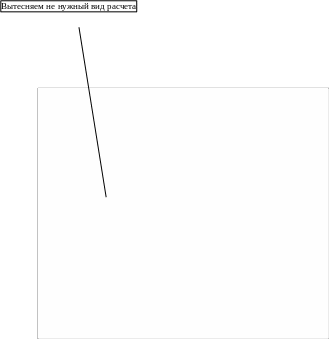
Рис.5.7. Окно «Настройка вытеснения»
В

В окне «Настройка вытеснения» помещены два списка «Вытесняет виды расчета» и «Вытесняется видами расчета». Порядок первого списка мы уже рассмотрели, порядок второго списка «Вытесняется видами расчета» устанавливается автоматически.
8) настраиваем группы расчетов, применяется по требованию предприятия, объединяем виды расчетов в группы, которыми можно управлять не только при редактировании свойств вида расчета, но и при редактировании группы расчетов. Для перемещения или переноса группы или нескольких групп расчетов из правого списка в левый, и наоборот, выполняется кнопками в соответствии с рис.5.8.
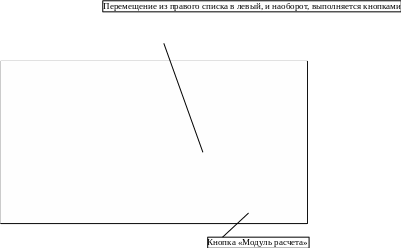
Рис.5.8. Окно «Виды расчета Водители»
9) далее в окне «Виды расчета Водители» выбираем кнопку «Модуль расчета» в соответствии с рис.5.9. Модуль расчета содержит предопределенную процедуру ПровестиРасчет. Основная задача процедуры расчета – описать, каким образом при выполнении операции расчета журнала расчетов должно вычисляться значение «Результат». В данном случае, порядок расчета не описываем, так как делать это будем в соответствующем документе.
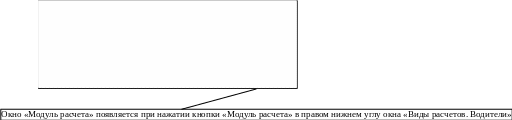
Рис.5.9. Окно «Модуль расчета»
Создание вида расчета «Ремонт»
Создание вида расчета «Ремонт» происходит аналогично создание вида расчета «Оплата основных часов водителей» в соответствии с рис.5.10.и рис.5.11.

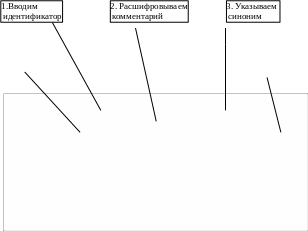
Рис.5.10. Окно «Вид расчета Ремонт»
Рис.5.11. Окно «Вид расчета Ремонт»
После проведения всех операций по созданию вида расчета закрываем окно «Вид расчета Ремонт».
Создание документа для ввода расчетов по основной оплате часов водителей. Документ – одно из основных понятий конфигурации. При помощи документов организуется ввод информации о совершаемых хозяйственных действиях, ее просмотр и, если необходимо, корректировка. Документы в большинстве случаев создаются в процессе настройки конфигурации задачи, являются электронными аналогами стандартных бумажных документов. В Конфигураторе создается не сам документ, а средство ввода документа в компьютер – шаблон документа.
1) работа с объектами метаданных типа «Документ» ведется в окне «Конфигурация – Метаданные». Выделяем объект «Документ» в соответствии с рис.5.12.
Рис.5.12. Окно «Конфигурация – Метаданные»
2) нажатием правой кнопки мыши вызываем контекстное меню; в контекстном меню выбираем функцию «Новый». Даем название документа «Водители», посредством двойного нажатия левой кнопки мыши открываем окно «Водители» в соответствии с рис.5.13.
Рис.5.13. Окно «Водители»
3) в поле «Журнал» указывается тот журнал, в который будут помещаться документы данного вида, то есть «Документ Водители» непосредственно будет находиться в журнале «Начисления». Так как у водителей при приеме на работу в приказе указывается месячный оклад, а учет ведется по часам, есть необходимость пересчета месячного оклада в часовую тарифную ставку.
4) далее формируем форму документа «Водители». Для формирования документа имеются управляющие элементы «Реквизиты табличной части» и «Реквизиты шапки», которые позволяют управлять списком реквизитов табличной части и списком реквизитов шапки документа, а также редактировать свойства этих реквизитов.
5) для формирования документа в «Реквизиты шапки» вносится календарь, который устанавливается согласно рабочего времени предприятия. Параметр «Календарь» устанавливается при помощи вертикальных стрелок с правой стороны в соответствии с рис.5.14.
Рис.5.14. «Реквизиты шапки»
Свойства «Календаря» устанавливаются путем двойного нажатия левой кнопки мыши на параметре «Календарь». Появляется окно «Свойства Реквизита» закладка «Общие» в соответствии с рис.5.15.
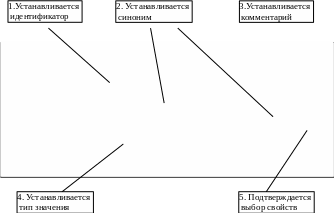
Рис.5.15. Окно «Свойства Реквизита» закладка «Общие»
Группа «Тип» позволяет выбрать значения для номера документа, в данном случае выбираем «Календарь», для отражения даты.
Для подтверждения выбранных свойств «Реквизитов шапки» нажимаем кнопку «ОК» в соответствии с рис.5.15.
6) «Реквизиты табличной части» - правое окно «Документа Водители», предусматривает разбиение документа на графы в соответствии с рис.5.16.
Для учета заработной платы по оплате труда водителей на предприятии ООО «СИБЛЕС» необходимо знать следующие показатели: сотрудник; отработанные дни; отработанные часы; дни ремонта; часы ремонта; часы сверхнормы.
Вводим эти данные.
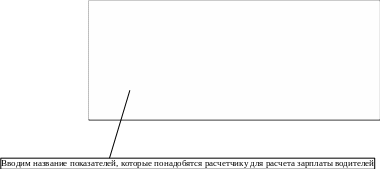

Рис.5.16. «Реквизиты табличной части» правое окно «Документа Водители»
Для определения фактического заработка необходимы: тариф; сумма сверхнормы; сумма ремонта; сумма общая в соответствии с рис.5.17.
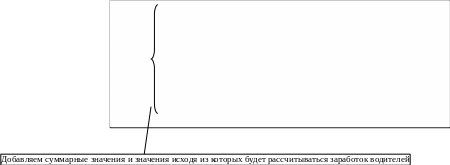
Рис.5.17. Суммарные значения
Обязательно вводятся «Свойства Реквизита» двойным нажатием левой кнопки мыши. Устанавливаем идентификатор, синоним, комментарий и тип значения (из какого справочника будет данная информация) в соответствии с рис.5.18.
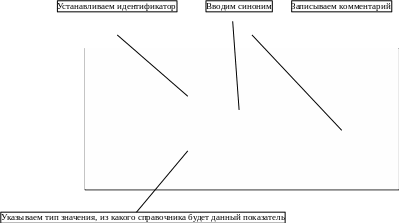
Рис.5.18. Окно «Свойства реквизита»
Операция «Свойства реквизита» выполняется для всех выбранных элементов. Согласие с введенными данными подтверждается кнопкой «ОК».
7) после проведения операций над «Реквизитами шапки» и «Реквизитами табличной части» необходимо проставить флажки на соответствующих опциях в соответствии с рис.5.19.
Флажок на признаке «Разрешить проведение документа» означает, что документы данного вида предполагается использовать для отражения событий хозяйственной жизни хотя бы в одном из механизмов учета. Если флажок на данном признаке установлен, то признак «Расчет» становится доступным и на нем необходимо также установить флажок для подтверждения возможности документа работать с журналами расчетов.
Флажок на опции «Автоматическое удаление движений» включается для всех видов документов, которые будут проводиться. Он определяет автоматическое удаление всех записей, отражающих документ в различных механизмах учета, которые документ записал в процессе проведения. Автоматическое удаление производится системой при выполнении повторного проведения уже проведенного документа.
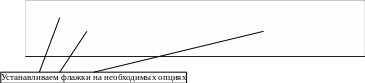
Рис.5.19. Необходимые опции
8) после определения и написания всех реквизитов и опций, нажимаем в этом же окне в нижнем правом углу кнопку «Форма» в соответствии с рис.5.20.
Рис.5.20. Кнопка «Форма»
9) в результате этих действий появится окно «Форма-Документ. Водители (Оплата водителей)». Стандартная форма уже содержит обязательные реквизиты «НомерДокумента», «ДатаДокумента» и реквизиты, которые мы самостоятельно настраивали «НормаВремени – Календарь», а также таблица уже разделена на графы, которые мы хотели бы видеть при работе с этим документом (настройка граф описывалась ранее) в соответствии с рис.5.21.
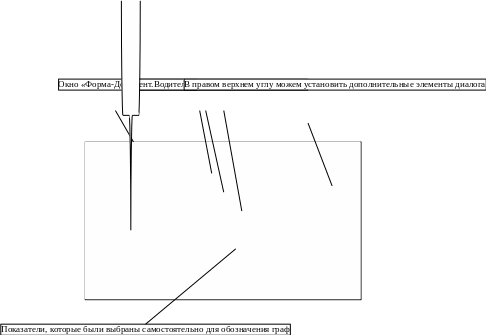
Рис.5.21. Окно «Форма-Документ
10) для удобства работы с данной формой и для учета суммарного отработанного времени по документу необходимо вставить дополнительные элементы диалога. В главном меню выбираем «Вставить» в соответствии с рис.5.22; в контекстном меню «Элемент диалога» открываем двойным щелчком левой кнопки мыши.
Рис.5.22. «Вставить»
Открывается окно «Свойства Текста», здесь выбираем закладку «Дополнительно» в соответствии срис.5.23.
Рис.5.23. Окно «Свойства Текста»
В закладке «Дополнительно» устанавливаем дополнительные характеристики реквизита документа. Так как нам нужно получить суммарное отработанное время водителей, то устанавливаем формулу «Итог(«ОтрЧасов») в соответствии с рис.5.24.

Рис.5.24.Закладка «Дополнительно»
Согласие подтверждаем кнопкой «ОК», все дополнительные реквизиты появятся с правой стороны формы документа, которые мы можем всегда отредактировать или внести новые.
11) ниже формы расположены кнопки: «Открыть», «Дубль», «Сортировка» в соответствии с рис.5.25.
Рис.5.25. Кнопки «Дубль» и «Сортировка»
Кнопка «Дубль» существует для решения задачи при повторении фамилий или других повторяющихся записей. Для внесения данных или для их редактирования нужно нажать кнопку «Дубль», появится окно «Свойства Кнопки» закладка «Дополнительно», вводим формулу «Дубль()» в соответствии с рис.5.26, которая будет использоваться при повторяющихся фамилиях сотрудников, при этом отработанное время будет суммироваться.
Рис.5.26. Формула «Дубль()»
Аналогично выполняем действия для кнопки «Сортировка». Нажимаем кнопку «Сортировка» появляется окно «Свойства Кнопки», задаем параметр Формулы «Сортировка(Аlf) в соответствии с рис.5.27, подтверждаем выбранные параметры кнопкой «ОК». Сортировка дает возможность выводить списки сотрудников по алфавиту, по отработанным дням, по отработанным часам, то есть по тем параметрам, которые были заданы. Для данного предприятия мы ввели сортировку по алфавиту, по запросу расчетчика.
Рис.5.27. Формула «Сортировка(Аlf)
Помимо дополнительных параметров для кнопок «Дубль» и «Сортировка» можно задать картинки для данных кнопок.
Открываем кнопку «Дубль» или «Сортировка», в зависимости для какой кнопки будем задавать картинку. При открытии кнопки появится окно «Свойство Кнопки», открываем закладку «Картинка», указываем место картинки, путем установления флажка на параметре «По центру». При выборе такого параметра картинка будет располагаться с левой стороны от надписи на кнопке в соответствии с рис.5.28.
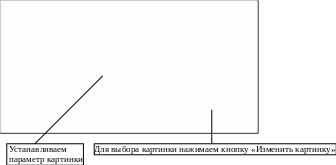
Рис.5.28. Окно «Свойство Кнопки»














