50285 (572530), страница 2
Текст из файла (страница 2)
Использовать флажки для выбора элементов - для выбора файловых объектов в окнах Проводника будут использоваться флажки, устанавливаемые щелчком мыши;
Отображать буквы дисков - если флажок установлен, в окнах проводника будут демонстрироваться буквы дисковых накопителей;
Отображать значки файлов на эскизах - при просмотре в окне Проводника файловых объектов в виде эскизов будут демонстрироваться значки файлов;
Отображать обработчики просмотра в панели просмотра - в панели просмотра Проводника будет демонстрироваться текущая информация о выбранных объектах и режиме просмотра;
Отображать описания папок и элементов Рабочего стола - при наведении курсора на папку, файл или значок, расположенный на Рабочем столе, система будет отображать подсказку во всплывающем окне;
Отображать простой вид папок в списке папок Проводника - щелчок на любой папке в Проводнике приведет к отображению всего ее содержимого, включая поддиректории. При ее открытии все остальные папки будут автоматически закрыты. Вы сможете открывать и закрывать другие папки и просматривать их содержимое без необходимости предварительно закрывать предыдущую папку;
Отображать сведения о размере файлов в подсказках папок - программа Проводник будет отображать информацию о размере выделенного файлового объекта;
Отображать сжатые или зашифрованный файлы NTFS другим цветом - сжатые или зашифрованные файлы, хранящиеся в разделах NTFS, будут выделяться в окне Проводника цветом;
Помнить параметры отображения каждой папки - Проводник будет «запоминать» пользовательские настройки для каждой папки;
Скрывать защищенные системные папки - Проводник не будет показывать системные папки и файлы Windows;
Скрывать расширения для зарегистрированных типов файлов - Проводник не будет показывать расширения для известных системе типов файлов;
В разделе «При вводе текста в режиме Список» вы можете настроить способ ввода текста в поле поиска файлов. Наконец, Раздел Скрытые файлы и папки позволяет настроить режим демонстрации скрытых файловых объектов:
Не показывать скрытые файлы и папки - файловый менеджер не будет отображать скрытые папки и файлы;
Показывать скрытые файлы и папки - Проводник будет отображать все папки и файлы, включая скрытые;
Если вы хотите, чтобы изменения в настройках стали действительны не только для текущей, но и для всех папок на дисках вашего компьютера, щелкните на кнопке Применить к папкам в верхней части вкладки Вид окна Свойства папки. Нажатие на кнопку Сброс вида папок приведет к тому, что настройки отображения всех папок вернутся в первоначальное состояние - то, которое было установлено непосредственно после инсталляции Windows. Сбросить все внесенные вами изменения можно нажатием на кнопку Восстановить умолчания.
Вкладка Поиск окна Свойства папки позволяет настроить параметры встроенной поисковой системы Windows.
Переключатель Что искать позволяет настроить области, в которых будет выполняться поиск файлов и папок:
Индексированные места: имена файлов и содержимое. Неиндексированные места: только имена файлов. В операционной системе Microsoft Windows Vista предусмотрен специальный механизм индексации содержимого жестких дисков: в периоды времени, когда компьютер «простаивает», поисковая система Windows автоматически просматривает хранящиеся на дисках файлы, после чего заносит их наименования и краткие сведения об их содержимом в специальную базу данных, называемую индексом. В данном режиме поиск по содержимому файлов возможен только в том случае, если такие сведения содержатся в индексе; в неиндексированном содержимом поиск будет выполняться только по именам файлов.
Всегда искать имена файлов и содержимое - поиск по имени файла и его содержимому будет выполняться без учета индекса, напрямую на дисках вашего компьютера. Безусловно, такой метод пропорционально увеличивает время поиска.
Всегда искать только имена файлов - Функция поиска по содержимому файлов будет отключена, поиск будет выполняться только по именам файлов и папок.
Группа флажков Как искать позволяет настроить основные критерии поиска:
Включать подпапки при вводе текста в поле поиска - поиск будет выполняться не только в указанных пользователем папках, но и во всех вложенных директориях;
Поиск частичных совпадений - будет осуществляться поиск не только по имени папок и файлов целиком (точное совпадение), но в результаты поиска также будут включены папки и файлы, имя которых содержат введенное пользователем слово или фразу, как составную часть;
Использовать языковой поиск - будет выполняться поиск с учетом морфологии языка запроса.
Не использовать индекс при поиске в файловой системе - поиск будет осуществляться без учета данных, хранящихся в индексе, что может увеличить время поиска, но принести более точные результаты.
Наконец, группа флажков При поиске в неиндексированных местах позволяет настроить параметры поиска в папках и на дисках, содержимое которых не попало в поисковый индекс Windows:
Включать системные папки - по умолчанию системные и скрытые папки Windows не рассматриваются в процессе поиска. Установив данный флажок, вы сможете включить такие папки в область поиска;
Включать сжатые файлы - в область поиска также будут включено содержимое архивов и сжатых файлов, однако использование данной функции может заметно замедлить процесс поиска.
2 Word. Принципы работы функции слияния. Создание основного документа из источника данных
Текстовый процессор Microsoft Word обладает достаточно большим набором функций, которые позволяют не только быстро, красиво и удобно оформлять документы и текстовые материалы, но также автоматизировать отдельные процессы, например, печать поздравлений и почтовых конвертов при массовой рассылке.
Однако большинство пользователей персональных компьютеров даже не подозревают о некоторых весьма полезных функциях Word.
Назначение функции «Слияние»
Функция «Слияние» предназначена для того, чтобы за максимально короткий срок подготовить документы или иные материалы, отличающиеся друг от друга несколькими реквизитами или фразами. Как это можно применить на практике?
Пример 1
Вы хотите подготовить письма-поздравления и отправить их почтой всем своим клиентам. Как привило, письма будут иметь одинаковый текст. Но их вежливее сделать именными, т.е. обращаться в каждом их них к конкретному человеку. Если подходить к созданию поздравлений индивидуально (каждое письмо редактировать, изменяя адресную часть, а потом распечатывать его), то при большом количестве писем-поздравлений такая работа может занять несколько часов или даже целый день. А на подписание конвертов или их печать уйдет еще больше времени, чем на подготовку самих поздравлений.
Именно для решения таких задач удобнее всего будет использовать функцию «Слияние». Вам достаточно будет создать одно поздравление, содержащее типовой текст для всех экземпляров, и всего лишь один конверт с обратным адресом вашей компании. А затем добавить для изменяющейся информации специальные поля-заполнители, в которые в процессе слияния будет подставляться уникальная для каждого экземпляра информация.
Функция «Слияние» в программе MS Word позволит, во-первых, сэкономить драгоценное время, а во-вторых, избавиться от рутинных операций по редактированию каждого экземпляра письма.
Функцию «Слияние» можно использовать для подготовки:
– поздравлений и приглашений, писем с иным содержанием;
– почтовых конвертов;
– электронных сообщений;
– этикеток, наклеек и т.д.
Принципы работы функции «Слияние»
Сначала рассмотрим основные принципы работы этой функции, а затем подробно и на примерах разберемся, как подготовить письма-поздравления, заполнить для них почтовые конверты, а также сделать рассылку поздравлений по электронной почте.
В процессе слияния участвуют три элемента:
1. Основной документ, который содержит постоянную информацию и поля-заполнители. В процессе слияния именно в поля-заполнители подставляются уникальные данные каждого документа или материала. Основной документ готовится в текстовом процессоре MS Word.
2. Файл данных или источник данных, содержащий уникальные для каждого документа сведения – они и будут подставляться в основной документ в процессе слияния. В качестве источника данных могут использоваться следующие типы файлов:
– лист или определенный диапазон ячеек в файле формата XLS, подготовленного в табличном процессоре MS Excel;
– файл текстового процессора MS Word в формате DOC, состоящий из одной таблицы;
– таблица или запрос, являющиеся частью файла базы данных в формате MDB и подготовленные в MS Access;
– текстовый файл формата TXT со столбцами, разделенными запятыми или знаками табуляции, и рядами, разделенными абзацами;
– список контактов MS Outlook, книга электронных адресов MS Outlook Express или MS Exchange;
– файл формата HTML, состоящий из одной таблицы.
3. Конечный набор документов, которые автоматически создаются в процессе слияния основного документа с источником данных.
Поэтому вначале необходимо подготовить основной документ и источник данных, а затем уже осуществить их слияние.
При работе с функцией «Слияние» можно использовать:
– специальную область задачи или
– панель инструментов «Слияние».
Чтобы открыть область задач (Рисунок 1), необходимо в строке меню выбрать команду «Сервис», далее – «Письма и рассылки», а затем «Слияние».
Перед нами появится область задач, которая содержит пошаговые инструкции по выполнению процедуры слияния. С помощью кнопок «Далее» и «Назад», расположенных в ее нижней части, осуществляется переход к следующему шагу или возврат к предыдущему.
Также слияние можно производить с помощью панели инструментов «Слияние». При этом необходимо отметить, что данная панель инструментов имеет некоторые дополнительные возможности, которые отсутствуют в области задач. Поэтому мы рассмотрим более подробно функцию «Слияние», реализуемую именно с применением панели инструментов «Слияние» (Рисунок 2).
Панель инструментов «Слияние» можно разместить в пиктографическом меню MS Word несколькими способами:
1. В строке меню выбрать команду «Сервис», далее – «Письма и рассылки», а затем – «Показать панель инструментов слияния» (Рисунок 1).
2. В строке меню выбрать команду «Вид», далее – «Панели инструментов» и затем – «Слияние».
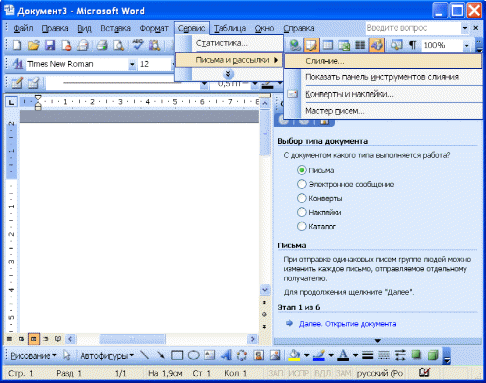


Рисунок 1
Условные обозначения:
1 – строка меню;
2 – команда «Слияние»;
3 – область задач.




















