48085 (572135), страница 2
Текст из файла (страница 2)
Четвертое поколение ЭВМ
С 1980 года начался современный четвертый этап, для которого характерны переход к большим интегральным схемам, создание серий недорогих микро-ЭВМ, разработка суперЭВМ для высокопроизводительных вычислений.
Наиболее значительным стало появление персональных ЭВМ, что позволило приблизить ЭВМ к своему конечному пользователю. Компьютеры стали широко использоваться неспециалистами, что потребовало разработки «дружественного» программного обеспечения. Возникают ОС, поддерживающие графический интерфейс, интеллектуальные ППП, операционные оболочки. В связи с возросшим спросом на ПО совершенствуются технологии его разработки – появляются развитые системы программирования, инструментальные среды пользователя.
В середине 80-х стали бурно развиваться сети персональных компьютеров, работающие под управлением сетевых или распределенных ОС. В сетевых ОС хорошо развиты средства защиты информации от несанкционированного доступа. Распределенные ОС обладают схожими с сетевыми системами функциями работы с файлами и другими ресурсами удаленных компьютеров, но там слабее выражены средства защиты.
3. Охарактеризуйте специальные средства редактирования текста Word
Помимо простейших средств, описанных выше, в процессе редактирования можно использовать инструмент поиска и замены, который позволяет найти в документе нужное место или формат, также осуществить контекстную замену всех вхождений указанных символов.
Немаловажным вопросом редактирования является проверка орфографии, грамматики и стиля.
На заключительном этапе редактирования возможно выполнение переноса слов, позволяющего более компактно расположить текст в документе.
Использование поиска и замены. Окно диалога Найти и заменить. Оно открывается сразу тремя командами меню Правка: Найти, Заменить, Перейти или нажатием Ctrl+F.
Ниже приведены опции этого окна диалога:
| Опция | Назначение |
| Найти | Определяет объект поиска. В это поле можно ввести данные непосредственно или вставить с помощью кнопок Формат и Специальный. Кнопка раскрытий списка позволяет задать один из четырех критериев поиска, использовавшихся последнее время |
| Найти далее | Осуществляет поиск следующего вхождения критерия, указанного в поле Найти |
| Больше Меньше | Увеличивает возможности вкладки Найти для расширенного поиска, открывает опции Направление, Учитывать регистр, Только слово целиком, Подстановочные знаки, Формат, Специальный, Снять форматирование Уменьшает окно диалога Найти, когда в расширенном поиске нет необходимости |
| Направление | Определяет направление поиска |
| Учитывать регистр | Выполняет поиск с учетом прописных и строчных букв в критерии, заданном в поле Найти |
| Только слово целиком | Выполняет поиск вхождений, являющихся самостоятельными словами |
| Подстановочные знаки | Позволяет использовать при задании критерия поиска специальные операторы, называемые шаблонами |
| Произносится как | Включение режима поиска английских слов, которые произносятся так же, как слова, введенные в поле Найти, но пишутся по-другому. Режим доступен только при работе с текстом на английском языке |
| Все словоформы | Замена всех форм английского слова, введенного в поле Найти, соответствующими формами английского слова, введенного в поле Заменить на. Режим доступен только при работе с текстом на английском языке |
| Снять форматирование | Удаляет форматирование, ранее установленное для поля Найти |
| Формат | Определяет формат объекта поиска. Выводит на экран список элементов, которые можно использовать при установке формата |
| Специальный | Предоставляет список специальных символов, которые могут включаться в критерий поиска |
С помощью инструмента поиска-замены можно найти и заменить не только фрагменты текста, стили оформления или абзацы. Этот инструмент полезен и в тех случаях, когда в документе использовались иностранные слова, термины, команды и фразы, которые необходимо заменить русскими словами.
Проверка правописания.
Хорошее средство проверки облегчает работу над документом, но ни одно средство проверки правописания не избавляет от внимательной проверки документа на заключительном этапе работы.
Для правописания используется вкладка Правописание окна диалога Параметры», открываемого командой Сервис –> Параметры. Ниже в приведены опции этой вкладки и их назначение.
| Опции | Назначение |
| Орфография | |
| Автоматически проверять орфографию | Позволяет автоматически проверять орфографию. Флажок установлен по умолчанию |
| Не выделять слова с ошибками | Если флажок снят, слова с ошибками выделяются. Установлен по умолчанию |
| Всегда предлагать замену | Предлагает автоматически список вариантов для замены ошибочного слова Установлен по умолчанию |
| Предлагать только из основного словаря | При выборе этой опции можно пользоваться только основным словарем. Не установлен по умолчанию |
| Пропускать слова из прописных букв | Позволяет не идентифицировать как ошибку слова из прописных букв. Установлен по умолчанию |
| Пропускать слова с цифрами | Позволяет не идентифицировать как ошибку слова с цифрами. Установлен по умолчанию |
| Пропускать адреса Internet и имена файлов | Позволяет не идентифицировать как ошибку адреса Internet и имена файлов. Установлен по умолчанию |
| Вспомогательные словари | Позволяет выбрать несколько словарей для проверки |
| Словари | Открывает окно диалога «Вспомогательные словари» |
| Грамматика | |
| Автоматически проверять грамматику | Позволяет осуществить автоматическую проверку грамматики. Установлен по умолчанию |
| Не выделять слова с ошибками | Позволяет не отвлекаться на исправление ошибок при вводе текста. Установлен по умолчанию |
| Также проверять орфографию | Позволяет осуществлять одновременную проверку грамматики и орфографии. Не установлен по умолчанию |
| Статистика удобочитаемости | Определяет, насколько доступен ваш текст для восприятия при чтении. Не установлен по умолчанию |
| Набор правил | Позволяет выбрать способ проверки грамматики из вариантов, для деловой переписки, строго, для обычной переписки и три типа проверки по выбору пользователя |
| Настройка | Открывает окно диалога Настройка проверки грамматики, позволяющее установить набор правил для проверки грамматики |
| Проверка документа | Если в текущем сеансе работы с Word проверка правописания еще не выполнялась, эта кнопка называется Проверка документа. При нажатии этой кнопки очищается внутренний список пропускаемых слов |
Автоматическая проверка правописания
Проверка орфографии в MS Word может осуществляться в процессе ввода текста. Для включения автоматической проверки орфографии следует воспользоваться вкладкой Правописание окна диалога Параметры, и, используя приведенные выше опции, настроить проверку правописания.
Проверка уже введенного текста
Проверить орфографию уже введенного текста или его фрагмента можно, выполнив одно из следующих действий:
1. Выбрать команду Сервис –> Правописание.
2. Нажать кнопку Состояние проверки правописания на стандартной панели инструментов.
3. Нажать F7 на клавиатуре.
Проверка орфографии сводится к сравнению слов, присутствующих в документе, со словами из словаря MS Word. Встречая слово, в котором допущена ошибка или которое отсутствует в словаре, MS Word, подчеркивает его красной волнистой линией. Если ошибка грамматическая – слово или оборот подчеркивается зеленой волнистой линией.
Перенос слов
Перенос слов целесообразно выполнять на завершающей стадии редактирования.
Благодаря переносу слов, можно получить более компактный текст.
Разделение слов для переноса в документе может осуществляться автоматически или вручную.
Автоматический перенос слов
Действие установки режима автоматического переноса слов различается для нового и уже существующего документа. В режиме автоматического переноса для нового документа MS Word разделяет слова в тексте для переноса по мере ввода без участия пользователя. Если автоматический перенос выполняется для существующего документа, MS Word осуществит перенос слов, не позволяя его контролировать.
Для осуществления автоматического переноса необходимо выполнить следующие действия:
1. Выбрать команду Сервис –> Язык –> Расстановка переносов. На экране появится окно диалога Расстановка переносов (рис. 4.11).
2. Установить флажок Автоматическая расстановка переносов.
3. В поле Ширина зоны переноса слов отображается величина промежутка, оставляемого между окончанием последнего слова в строке и границей правого поля.
4. В поле Максимальное число последовательных переносов указывается максимальное число последовательных строк, в которых можно разделить слова для переноса.
5. Нажать ОК.
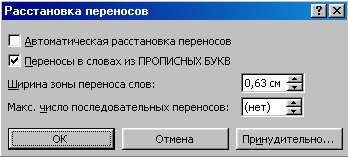
Рис. 1 - Окно диалога Расстановка переносов
Принудительное разделение слов при переносе
Недостатком автоматического переноса является отсутствие контроля при переносе слов. Принудительный перенос позволяет осуществить контроль, предлагая варианты для переноса и предоставляя возможность решить, где именно будет выполнен перенос слова.
Для выполнения этой функции в окне диалога Расстановка переносов (рис. 1) необходимо нажать кнопку Принудительно. Откроется окно диалога Расстановка переносов, представленное на рис.2 с помощью которого можно управлять переносом слов.
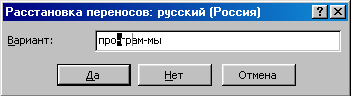
Рис. 2 - Окно диалога Расстановка переносов
В поле Вариант отображается слово, в котором MS Word предполагает выполнить перенос. Можно выбрать устраивающий вас вариант, установив в нужном месте указатель. Для осуществления переноса надо нажать кнопку Да.
Если слово, предлагаемое к переносу, надо пропустить, нужно нажать кнопку Нет, в результате в окне диалога появится следующее слово, разделенное на слоги для переноса.
Список используемой литературы
1. Microsoft Office 2000: справочник / Под ред. Ю. Колесникова. СПб.: Питер, 1999 г.
2. Герцог К. Word 2000 без проблем. М.: БИНОМ, 1999 г.
3. Стоцкий Ю. Самоучитель Office 2000. СПб.: Питер, 1999 г.
4. PC World. 1999-2000 гг.














