48002 (572116), страница 2
Текст из файла (страница 2)
OLE объект. По щелчку левой кнопки мыши появится запрос имени файла с расширениями *.*. Такое расширение стоит потому, что вставить практически любой файл, все зависит от установленного программного обеспечения, как на вашем компьютере, так и на компьютере на котором будет происходить использование вашего блока, это следует сообщить в сопроводительной документации к вашему блоку. Специфика этого объекта в том, что при двойном щелчке левой кнопки мыши на объекте произойдет вызов программы-источника файла, где можно внести изменения содержания файла. При закрытии программы-источника все изменения отобразятся на экране. В меню данного объекта будет «Изменить», «Изменить размеры» и «Удалить». Пункт «Изменить» позволяет изменить имя файла. При выборе пункта «Изменить размеры» появляется окно, в котором требуется ввести высоту и ширину объекта и нажать кнопку «ОК».
Графическое изображение. В запросе нужно выбрать графический файл с расширениями *.bmp, *.ico, *.emf, *.wmf, при выборе файла можно посмотреть изображение. Меню содержит «Изменить» - изменение имени файла и «Удалить».
Одиночный выбор ответа. Объект похож на объект «множественный выбор ответа», отличие в том, что правильный вариант ответа только один! Меню такое же, как и в объекте «множественный выбор ответа».
Большой текст. При выборе этого на экране появляется пустое поле. Меню данного объекта представлено пунктами «Вставить текст из буфера», «Вставить текст из файла», «Удалить текст», «Изменить шрифт», «Изменить текст» и «Удалить поле». По названию пунктов ясно их назначение, следует уделить внимание пункту «Вставить текст из файла». Текст должен быть в формате RTF и без рисунков и формул! Пункт «Вставить текст из буфера» добавляет текст содержащееся в буфере обмена в поле, причем добавление происходит в начало текста. Для изменения размера щелкните левой кнопкой мыши на поле, при этом поле выделится в отдельное окно, которое можно либо закрыть, либо переместить, либо изменить размеры окна. Закрытие окна не рекомендуется!
Если нажать левую кнопку мыши на объекте и не отпускать ее, то можно переместить объект, кроме объектов «Анимация», «Звук и видео» и «OLE». Если один раз нажать левую кнопку мыши на объекте (если он один на экране), то можно изменить размеры! Это справедливо для объектов: «Кнопка», «Статический текст», «Большой текст». У остальных объектов либо ничего не происходит, либо вызываются свои специфические функции («OLE» - вызывает программу-источник).
2.3.2 Объекты системной панели
Системная панель и меню практически идентичны, только на системной панели имеется еще три кнопки. На системной панели (рис. 2) имеются кнопки: «Предыдущий экран», «Следующий экран», «Новый экран», «Сохранить», «Открыть», «Мастер действия», «Мастер теста», «Справка» и «О программе».
Предыдущий экран и следующий экран позволяют перемещаться по экранам, если экран первый кнопка «Предыдущий экран» недоступна, если экран один или он последний недоступна кнопка «Следующий экран». Кнопка новый экран создает пустой экран (с конца).
Кнопка сохранить вызывает окно, в котором нужно выбрать или ввести новое имя файла, под которым будет сохранен ваш блок и папку где он будет сохранен. Блок сохраняется с расширением «gen». Кнопка открыть позволяет загрузить ранее сохраненный файл, при этом текущий блок будет удален.
Мастер действия. При нажатии на эту кнопку появляется экран (рис. 4), где можно задать порядок появления объектов на экране при использовании блока.
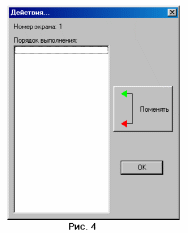
В этом окне показан номер экрана, список объектов на этом экране и кнопка «Поменять». Как работает этот мастер, посмотрим на примере.
Пусть у нас на экране находятся объекты: «Статический текст», «Анимация», «Кнопка» и «Звук и видео» в порядке их создания (Рис. 5).
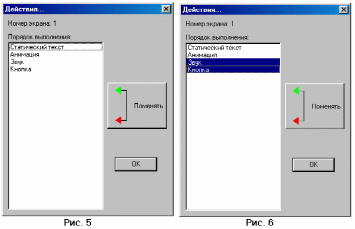
Мы хотим, чтобы сперва на экране появился «Статический текст» с «Анимацией», а по нажатии «Кнопки» был воспроизведен «Звук и видео». Для этого нажмите клавишу «Ctrl» и правую кнопку мыши на объектах «Звук и видео» и «Кнопка», должно получиться как на рис. 6. Затем нажмите кнопку «Поменять», и объекты «Звук и видео» и «Кнопка» поменяются местами. Нажмите кнопку «ОК». Все, теперь будет так как мы и хотели!
Мастер теста. При нажатии этой кнопки появится окно в котором можно задать название предмета, по которому происходит тестирование, тему и автора теста (рис. 7). Это требуется для тестирующего блока. Так же указать количество правильных ответов на оценку «пять», «четыре», «три», а так же время отпущенное на ответ одного вопроса (10 мин, 9 мин, 8 мин, 7 мин, 6 мин, 5 мин, 4 мин, 3 мин, 2 мин, 1 мин, не ограниченно).
Завершают группу кнопок на системной панели кнопки справка и о программе. Первая кнопка вызывает помощь по программе «Осирис», вторая кнопка – информацию о программе, ее назначении и об авторе программы.
2.4 Использование обучающих и тестирующих блоков
В главном меню выбрать «Файл - Использование» или на панели инструментов пиктограмму «Использование». Появится новый экран, где требуется выбрать требуемый файл (рис. 8)
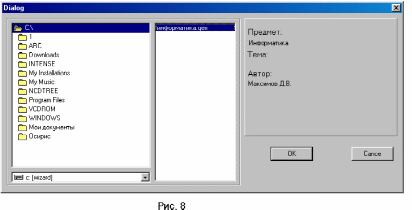
Кнопка «Cancel» отменяет режим использования. После выбора файла нажмите кнопку «ОК», появится экран выбора фамилии, курса, группы, факультета (рис. 9).
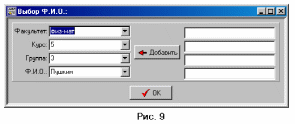
Если в списке не значится испытуемый, то надо ввести свои параметры в пустые поля соответственно и нажать кнопку «Добавить», затем кнопку «ОК». Появится пустой экран с кнопкой «Начать» в нижней части экрана. Нажав ее, произойдет запуск обучающего и тестирующего блока. В нижней части экрана появятся две кнопки «Предыдущий» и «Следующий», нажимая их, можно перемещаться по экранам, количество экранов и текущий экран указаны в нижней части экрана. Если началось тестирование и время ограничено, то появится полоса с процентами, показывающая, сколько прошло времени отпущенное на весь тест. На последнем экране кнопка «Следующий» меняется на кнопку «Завершить». По окончании отпущенного времени выдается сообщение об окончании времени, и выдаются результаты теста (рис. 10).
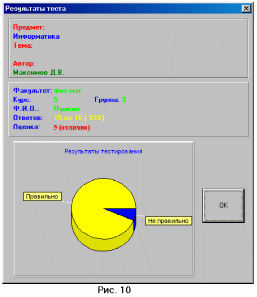
Нажмите кнопку «ОК» и вы вернетесь в экран, который появился после загрузки программы.
2.5 Просмотр результатов тестирования
В главном меню выбрать «Файл - Статистика» или на панели инструментов пиктограмму «Статистика». Это довольно мощный инструмент для анализа результатов теста. Помимо таблицы с результатами представленной в удобной для просмотра форме имеется еще и графическое представление, которое можно сохранить в графическом формате. Все что нужно сделать, так это выбрать интересующие вас группы кнопок на верхней панели и изменится как таблица, так и график. Выбор можно производить так же и в таблице, нажимая на кнопки в виде знаков «+» и «-».

Рис. 11
Можно распечатать исходную таблицу, для этого выберите в главном меню «Файл – Печать статистики» или пиктограмму «Печать статистики».
3. Разработка электронного учебного материала по физике в среде «Осирис»
Примером использования среды «Осирис» служит комплекс уроков по оптике, за 8 и 11 класс. Комплекс предназначен как для учителя, так и ученика и состоит из четырех частей предназначенных для:
-
демонстрации;
-
самоподготовки;
-
самоконтроля;
-
контроля.
Каждая из частей рассматривает следующие темы:
-
прямолинейное распростронение света;
-
отражение света;
-
преломление света;
-
полное внутреннее отражение;
-
плоское зеркало;
-
призма;
-
природные явления связанные со светом.
Первая и четвертая части предназначенны в большей части для учителя. Первая часть – это своеобразный набор наглядных пособий(рис. 12, 13, 18), которые учитель использует в ходе объяснения урока. Четвертая часть – контроль знаний учащихся по пройденому материалу.

Рис. 12
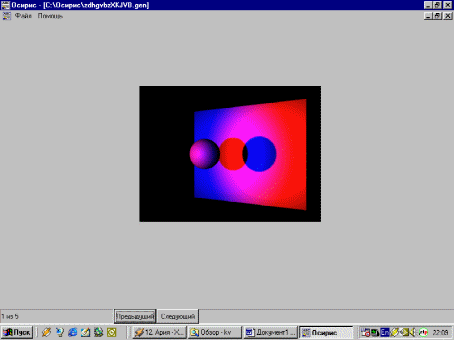
Рис. 13
Вторая часть – часть «самоподготовка» расчитана на тех учеников, которые по какой либо причине пропустили урок, либо хотят дополнительно позаниматься по данной теме. В этой части содержаться те же самые демонстрационные материалы, которые учитель показывал на уроке, только помимо этого здесь присутсвует текстовая версия материала – объяснение учителя(рис. 14, 15, 16, 17).

Рис. 14

Рис. 15

Рис. 16

Рис. 17
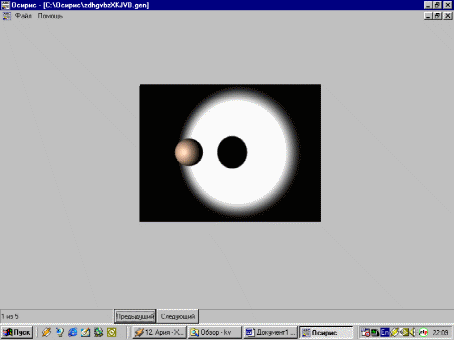
Рис. 18
В третьей части – «самоконтроль» предлагаются вопросы, на которые ученик пытается сам ответить, проверить себя, а затем даются правильные ответы(рис. 19, 20, 21).

Рис. 19

Рис. 20

Рис. 21
Библиография
1 Архангельский А.Я. Библиотека C++ Builder 5: 60 управляющих компонентов – М: ЗАО «Издательство БИНОМ», 2000
2 Архангельский А.Я. Библиотека C++ Builder 5: 70 компонентов ввода/вывода информации – М: ЗАО «Издательство БИНОМ», 2000
3 Архангельский А.Я. Интегрированная среда разработки C++ Builder 5 – М: ЗАО «Издательство БИНОМ», 2000
4 Архангельский А.Я. Программирование в C++ Builder 5. – М: ЗАО «Издательство БИНОМ», 2000
5 Архангельский А.Я. Работа с локальными базами данных в C++ Builder 5 – М: ЗАО «Издательство БИНОМ», 2000
6 Архангельский А.Я. Разработка прикладных программ для Windows в C++ Builder 5 – М: ЗАО «Издательство БИНОМ», 2000
7 Архангельский А. Я. Функции C++, C++ Builder 5 и API Windows – М: ЗАО «Издательство БИНОМ», 2000
8 Архангельский А.Я. Язык C++ в C++ Builder 5(справочное пособие) – М: ЗАО «Издательство БИНОМ», 2000
9 Баранов Л.Б. Синтез микропрограммных автоматов (графсхемы и алгоритмы). – М: 1979
10 Бок Д. Технический прогресс и образование // Информатика в жизни США. 1987
11 Высоцкий И.Р. Компьютер в образовании //Информатика и образование. 2000г. №5
12 Денниг В., Эссиг Г., Маас С. Диалоговые системы «человек - ЭВМ». Адаптация к требованиям пользователя. – М: 1984
13 Довгялло А.М., Ющенко Е.Л. Обучающие системы нового поколения // Управляющие системы и машины. Киев, №1, 1988
14 Кабордин О.Ф. и др. Задания для итогового контроля знаний учащихся по физике в 7-11 классах общеобразовательных учреждений: Дидикт. материал/ О.Ф. Кабордин, С.И. Кабордина, В.А. Орлов - М.: Просвещение, 1995
15 Мякишев Г.Я., Буховцев Б.Б. Физика: Учеб. Для 11 кл. сред. шк. – М.:Прсвешение, 1991
16 Перышкин А.В., Родина Н.А. Физика: Учеб. Для 8 кл. сред. шк. – 10-е изд., перераб. и доп. - М.:Прсвешение, 1989











