47340 (571993), страница 2
Текст из файла (страница 2)
на любом свободном месте в окне;
или на заголовке окна;
или на кнопке раскрытия окна на Панели задач.
Если окон много, то активное окно как бы выходит на передний план. Может случиться, что ни одно из окон не является активным, значит, мы работаем на Рабочем столе.
С помощью заголовка можно перетаскивать окно по Рабочему столу:
Наведем курсор мыши на заголовок.
Зажмем левую кнопку.
Не отпуская кнопки, переместим курсор мыши по Рабочему столу в том направлении, куда хотим сдвинуть окно: влево, вправо, вверх или вниз.
Отпустим кнопку мыши в том месте, где должно находиться окно.
С помощью заголовка любого окна можно:
ответить на вопрос "Где я? ";
увидеть, работает окно или нет (по его цвету);
перетащить окно на другое место ("за шкирку").
2.4. Кнопки управления размерами окна
Открыв окно программы Мой компьютер, обратим внимание, что на Панели задач появилась кнопка раскрытия окна с таким же названием. Щелкнем на этой кнопке, и окно "свернется". Снова щелкнем на кнопку раскрытия окна, и окно вновь появится на экране.
То же самое можно сделать с помощью кнопки управления  в верхнем правом уголке окна. Наведем курсор мыши на эту кнопку и "замрем", почти сразу появится подсказка с названием кнопки "Свернуть". Щелкнем на этой кнопке, и окно свернется в кнопку раскрытия окна. Вызовем окно на Стол, щелкнув на кнопку раскрытия окна.
Соседняя кнопка  (Развернуть) позволяет расширить окно на весь экран. Щелкнем на этой кнопке и посмотрим, как изменился ее вид: на ней появилось два листочка:
  . Это кнопка "Восстановить" (вернуть прежний размер окна).
2.5. Размеры окна
Можно не только свернуть или развернуть окно на весь экран, но и изменить его размеры по своему усмотрению:
Наведем курсор мыши на верхнюю или нижнюю рамку окна так, чтобы курсор превратился в черное перекрестие.
Зажмем левую кнопку мыши, при этом курсор должен остаться в виде перекрестия.
Не отпуская левую кнопку, переместим курсор сначала вниз (вертикальный размер окна начнет увеличиваться), затем вверх (размер окна начнет уменьшаться).
Отпустим кнопку мыши, как только нам понравился размер окна.
Чтобы изменить горизонтальный размер окна, курсор необходимо навести на левую или правую границу (рамку) окна, соответственно.
Для того чтобы одновременно изменить вертикальный и горизонтальный размер:
Наведем курсор мыши на нижний правый угол окна, прямо на заштрихованную часть (место изменения размера окна) так, чтобы он изменил свою форму на перекрестие.
Зажмем левую кнопку мыши, при этом курсор мыши должен остаться в виде перекрестия.
Не отпуская левую кнопку, переместим курсор под углом 45 градусов (вниз и вправо одновременно).
2.6. Строка меню
Обычно строка меню (в дальнейшем просто "меню"), располагается сразу под заголовком окна (откройте окно программы Мой компьютер, если вы его закрыли):

Рис.2.3.
В меню программы (в данном случае – Мой компьютер) входят все ее команды, т.е. все действия, которые она умеет выполнять. Если в заголовке окна название "Моя ПАПКА", значит в меню "живут" все команды программы "Моя ПАПКА"!
Для того чтобы открыть меню, например, Вид, надо щелкнуть на этой позиции:

Рис.2.4. После щелчка вниз выпадает список команд меню Вид, который немного отличается в разных версиях Windows.
Обратите внимание: слева от команды Список стоит переключатель – значит, "ДА, значки в окне выстроены списком" (команды Список и Таблица меню Вид есть во всех версиях системы Windows). Переключатель означает выбор из нескольких вариантов, в данном случае четырех: значки в окне могут быть крупными или мелкими, выстроены списком или таблицей.
2.7. Что такое диалоговое окно
Кроме обычных окон в системе Windows имеются еще диалоговые – это окна хотя бы с одной кнопкой. Кнопки располагаются либо внизу, либо с правой стороны окна. Диалоговые окна называют еще "формами" или "панелями диалога". "Диалоговым" окно называется потому, что оно как бы "беседует" с пользователем: ждет сообщения со стороны пользователя или, наоборот, сообщает ему информацию.
Диалоговые окна делятся на модальные и немодальные.
Модальные диалоги – это окна, которые не позволят продолжить работу до тех пор, пока вы им не "ответите".

Рис.2.5. Примеры модальных диалоговых окон.

Вот пример модального диалогового окна с закладками или вкладками:

Рис.2.6. Закладка "Панели инструментов" на переднем плане в модальном диалоговом окне "Настройка".
2.8. Отличия диалогового окна от простого
Кроме того, что диалоговые окна, в отличие от простых, имеют кнопки, размер окон чаще всего фиксирован, в них нет строки меню и состояния, отсутствуют кнопки управления окном "Свернуть" и "Развернуть". Иногда вместо этих кнопок расположена кнопка со значком вопроса: 
С ее помощью можно получить небольшую справку об элементах окна. Для этого надо щелкнуть на этой кнопке, при этом указатель мыши "получит" знак вопроса. Затем щелкнуть на интересующем месте в окне, чтобы получить подсказку, как показано на рис.2.7.:

Рис.2.7. Перед тем как что-то изменить в окне, воспользуйтесь подсказкой.
3. Шаблон поздравительной открытки с новым годом.


Визитная карточка с использованием объектов WordArt.


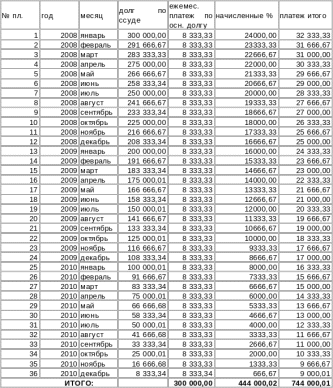
Таблица с использованием математических функций.
Список используемой литературы
-
Безручко В.Т. Практикум по курсу «Информатика». Работа в Windows, Word, Excel: Учеб. Пособие. – М.: Финансы и статистика, 2002. – 272 с.: ил.
-
Информационные системы и технологии в экономике: Учебное пособие под ред.В.Н. Федорова, Кемерово Кузбассвузиздат, 2003 г.
-
Карлберг, Конрад Бизнес-анализ с помощью Excel 2000.: пер. с англ.: Уч. пос. -М.: Издательский дом «Вильямс», 2000. - 480 с.: ил.
-
Карминский А.М., Нестеров П.В. Информатизация бизнеса. – М.: Финансы и статистика, 1997. – 416 с.: ил.
-
Лавренов С.М. Excel: Сборник примеров и задач. – М.: Финансы и статистика, 2002. – 336 с.: ил.
-
Левин А., Самоучитель работы на компьютере.10-е издание, Питер-2008г.
-
Попов В.М. и др. Глобальный бизнес и информационные технологии. Современная практика и рекомендации / В.М. Попов, Р.А. Маршавин, С.И. Лапунов; Под ред.В.М. Попова. – М.: Финансы и статистика, 2001. – 272 с.:
-
Практикум по экономической информатике: Учеб. Пособие: в 3-х ч. – Ч. /Под ред. Е.Л. Шуремова, Н.А. Тимаковой, Е.А. Мамонтовой – М.: Финансы и статистика; Перспектива, 2002. – 300 с.
-
Экономическая информатика: Учебник/ Под ред.В.П. Косарева, Л.В. Еремина. - М.: Финансы и статистика, 2001. -592 с.: ил.
-
http: // www. intuit. ru/department/office/windowsb/2/2. html

















