46717 (571852), страница 2
Текст из файла (страница 2)
Вкладені документи також заблоковуються за таких умов.
-
Вкладені документи згорнуто.
-
Користувачі робочої групи мають право доступу до головного документа , з яким в цей час працює інший користувач.
-
Один з користувачів, який працював над документом, установив параметр лише читання
-
Вкладений документ зберігається у ресурсі, який призначено лише для читання.
5 Як відправити факс за допомогою помічника?
Відправка факсу за допомогою служби факсів
1. Виконаєте одну з наступних процедур.
- У Microsoft Office Word 2003, Microsoft Office Excel 2003, Microsoft Office PowerPoint 2003 або Microsoft Office Document Imaging (MODI) в меню Файл виберіть команду Відправити, а потім - команду Факс користувачеві служби факсів Інтернету.
- У Microsoft Office Outlook 2003 в меню Файл виберіть команду Створити, а потім - команду Факс.
2. При першому використанні служби факсів з'явитися пропозиція про реєстрацію у постачальника послуг. Натисніть кнопку OK, щоб відкрити веб-оглядач; наслідуйте інструкції реєстрації на веб-вузлі.
3. Закрийте веб-оглядач і поверніться в додаток Microsoft Office, з якого вирушає факс.
4. Повторите крок 1. У Microsoft Outlook відкриється сполучення електронної пошти з приєднаним документом (TIF -файл). Приєднати файл до повідомлення можна самостійно.
5. Заповните поля Факс Номер факсу і Тема.
ПРИМІТКИ
- Рекомендується використовувати титульний аркуш і заповнювати поля "Кому" і "Тема", щоб гарантувати, доставку факсу одержувачеві.
- Номер факсу можна ввести з адресної книги. Коди країн в адресній книзі повинні починатися зі значка "плюс" (+), наприклад +61/555-1212.
- За один раз можна додати тільки одного одержувача. Щоб відправити факс декільком одержувачам, натисніть кнопку Додатково і повторите крок 5.
6. На панелі Служба факсів виберіть потрібні параметри і заповните титульний аркуш в тілі повідомлення електронної пошти.
7. Натисніть кнопку Відправити.
Щоб скористатися службою факсів, на комп'ютері мають бути встановлені додатки Microsoft Outlook і Microsoft Word. Крім того, при відправці факсу Outlook має бути відкритий, інакше при натисненні на кнопку Відправити факс буде збережений в теці "Витікаючі" і відправлений тільки при наступному запуску Outlook.
Після реєстрації у постачальника послуг можна починати з кроку 4.
Відправка факсу за допомогою факс-модему
Процедура можлива тільки в Microsoft Word. При цьому факс-модем має бути встановлений як принтер.
1. У меню Файл виберіть команду Відправити, а потім - команду Факс.
2. Щоб відправити факс, наслідуйте вказівки Майстра факсів.
ПРИМІТКА. Апаратне і програмне забезпечення факсів дозволяє використовувати більше способів їх відправки. Наприклад якщо факс-модем встановлений правильно, в діалоговому вікні Друк з'явиться варіант виводу на друк через факс-модем. Це дозволить відправляти факси не лише з Microsoft Word, але і з інших додатків Microsoft Office. Для отримання додаткових відомостей див. документацію продукту.
6. Як у MS PowerPoint створити фотоальбом?
У PowerPoint пропонується багато шаблонів, в яких колірна схема, тло та форматування слайда відповідають певній темі. Ці шаблони називаються «теми слайдів». Можна зробити оформлення всіх слайдів узгодженим з однією темою, вибравши «тему слайда» та застосувавши її до презентації.
Виберемо тему слайда для фотоальбому.
-
Запустіть PowerPoint і відкрийте нову презентацію.
-
Введіть текст на титульному слайді.

-
На вкладці Основне у групі Слайди натисніть кнопку Створити слайд, щоб додати новий слайд.

-
Введіть текст на доданому слайді.

-
Виберіть тему слайда.
Клацніть тему слайда в колекції Теми на вкладці Конструктор.

-
Тему слайда буде застосовано до всіх слайдів.

У PowerPoint є функція під назвою «SmartArt».
Вона пропонує багато різноманітних готових форм. За її допомогою можна швидко скласти схему, просто вибравши потрібну форму у списку.
У форми можна вставити фотографію або ввести текст.
Вставимо на слайд форму SmartArt, в яку ми згодом вставимо фотографію.
-
Запустіть PowerPoint і відкрийте нову презентацію.
-
На вкладці Вставлення у групі Зображення натисніть кнопку Графічний об'єкт SmartArt.

-
У діалоговому вікні Вибір рисунка SmartArt виберіть категорію Список, а потім натисніть кнопку ОК.
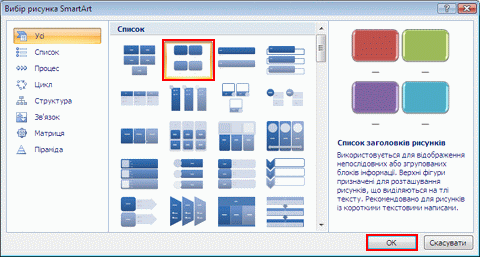
На слайд буде вставлено список SmartArt і з'явиться область тексту.

Введемо заголовок фотографії
За допомогою області тексту введіть заголовок фотографії.
-
Переконайтеся, що курсор перебуває на першому рядку області тексту, і введіть заголовок першої фотографії.
Введіть «На пляжі».

-
Перейдіть на наступний рядок. Натисніть клавішу зі стрілкою ВНИЗ.
Курсор переміститься на другий рядок області тексту.

-
Додайте графічний список. Введіть заголовок фотографії у другому рядку й натисніть клавішу ENTER.
В області тексту буде додано новий рядок, а на рисунку з'явиться новий пункт графічного списку.
-
В області тексту введіть заголовки для решти фотографій.
Вставимо фотографію
Вставте фотографію у графічний список.
-
Клацніть піктограму у пункті графічного списку, в якому потрібно вставити фотографію.
-
У діалоговому вікні Вставлення рисунка виберіть зображення, яке потрібно вставити, а потім натисніть кнопку Вставити.
Фотографію буде вставлено в пункт графічного списку.
-
Таким самим чином вставте фотографії в усі пункти графічного списку.
Файл PowerPoint можна зберегти у форматі «Демонстрація».
Файл, збережений у цьому форматі, можна розповсюдити електронною поштою або записаним на компакт-диск.
Якщо на комп'ютері одержувача інстальовано PowerPoint або засіб перегляду PowerPoint, одержувач файлу у форматі демонстрації може відтворити його.
Збережемо фотоальбом у форматі демонстрації
-
Натисніть кнопку (Office), виберіть пункт Зберегти як, а потім — пункт Демонстрація PowerPoint.
-
Укажіть, де слід зберегти демонстрацію.
Укажіть папку Мої документи.
-
Введіть ім'я демонстрації, яку зберігаєте, у полі Ім'я файлу та натисніть кнопку Зберегти.
Демонстрацію буде збережено.
7 Основні режими роботи MS PowerPoint
Microsoft PowerPoint має три основних режими: звичайний режим, режим сортувальника слайдів і режим показу слайдів. Один із цих режимів можна вибрати для використання в PowerPoint за замовчуванням.
Звичайний режим
Звичайний режим — це основний режим редагування, в якому виконується створення та оформлення презентації. Цей режим має три робочі зони. Ліворуч розташовані ярлики для переходу між структурою тексту слайда (область Структура) і відображенням ескізів слайдів (область Слайди); праворуч міститься панель слайдів, в якій відображається поточний слайд у великому масштабі. Внизу розташована область нотаток.

1. Область «Структура»
2. Область «Слайди»
3. Зона слайдів
4. Область нотаток
При звуженні зони зображення в областях Структура і Слайди змінюється на значок. Якщо під час редагування потрібно, щоб у вікні відображався лише поточний слайд, можна закрити ці області, клацнувши значок Закрити у правому кутку.

Щоб звузити область, перетягніть роздільну лінію; імена областей перетворяться на значки.
Перетягуючи межі області, можна регулювати розмір різних областей у звичайному режимі.
Режим сортувальника слайдів
Режим сортувальника слайдів — це подання всіх слайдів виключно у вигляді ескізів.
По закінченні створення й редагування презентації сортувальник слайдів дає її загальну картину, полегшуючи зміну порядку слайдів, їх додавання або видалення та перегляд ефектів зміни слайдів і анімації.
Режим показу слайдів
Показ слайдів займає весь екран комп'ютера, як під час фактичного показу презентації. У цьому повноекранному режимі презентація має такий вигляд, якою її побачить аудиторія. Можна подивитися, який вигляд матимуть малюнки, часові проміжки, фільми, елементи та ефекти зміни слайдів у реальній презентації.
8 Які можливості з організації конференцій (зборів) надає NetMeeting?
Програма NetMeeting звичайно використовується для проведення індивідуальних зустрічей або зборів невеликої кількості учасників, коли необхідна можливість спільного використання документів, або відео-аудіо конференція. Для використання NetMeeting потрібно надати в запрошенні на збори такі відомості.
Адреса електронної пошти, за допомогою якої запрошені на збори користувачі зможуть знайти вас на сервері каталогів. Це та сама адреса електронної пошти, яка була вказана у відомостях каталогу під час настройки NetMeeting.
Ім'я сервера каталогів. Так називається комп'ютер, на якому зберігаються імена та адреси електронної пошти підключених до нього користувачів NetMeeting. Запрошені учасники використовують ці відомості для пошуку та підключення до вашого комп'ютера перед початком мережних зборів. Запускати програму NetMeeting і підключатися до сервера каталогів потрібно за декілька хвилин до запланованого початку зборів.
Щоб автоматично включити до зборів або зробити спільним для використання документ Office, необхідно також указати ім'я документа та його місце розташування на комп'ютері.
Щоб приєднатися та взяти участь у мережних зборах NetMeeting, учасники мають використовувати NetMeeting версії 2.1 або пізнішої.
9 Що таке макроси? Способи створення макросів
Макрос є структурою, що складається з однієї або кількох макрокоманд, які автоматично виконуються послідовно або в порядку, заданому певними умовами, щоб досягти певної мети.
Набір макрокоманд в Excel дуже широкий, за допомогою макросів можна реалізувати багато що з того, що дозволяють зробити процедури мовою Visual Basic (VBA). Кожна макрокоманда має певне ім'я і, можливо, один або кілька аргументів, які задаються користувачем. Наприклад, в будь-якому пакеті програм можна закрити поточне (активне) вікно, вибравши команду Закрыть з меню Файл. Теж саме можна зробити при використанні макрокоманди Закрити вікно, застосувавши у макросі наступну команду: Active Window.Close (Активне Вікно.Закрити)
Основне призначення макросів – це створення зручного інтерфейсу додатку:
-
форми і звіти відкривати при натисненні кнопок у формі або на панелі інструментів, або ж звичним вибором команди меню;
-
при відкритті додатку користувачеві надавати на екрані зрозумілу форму, за допомогою якої можна було б відразу робити бажані дії і т.д;
-
за допомогою макросів можна створити зручні меню і панелі інструментів для додатку.
Проте, використання макросів має і деякі недоліки:
-
можливості макрокоманд обмежені в порівнянні з можливостями мови VBA, тому у ряді випадків без програмування на VBA не обійтися, хоча спочатку потрібно бути упевненим, що ці додаткові можливості дійсно потрібні;
-
макроси можна використовувати практично скрізь, де використовуються процедури VBA, проте процедури VBA, як правило, виконуються швидше;
-
макроси є об'єктами, існуючими окремо від форм і звітів, в яких вони використовуються, тому, коли цих об'єктів стає дуже багато, їх підтримка стає достатньо скрутною. Процедури обробки подій VBA, що використовуються у формах і звітах, є невід'ємною частиною цих форм і звітів, і в цьому є свої переваги. Наприклад, при перенесенні форм і звітів з однієї бази даних в іншу з ними автоматично переносяться зв'язані процедури.
У багатьох випадках використання макросів цілком виправдане, оскільки це істотно спрощує і прискорює розробку додатку. Їх можна використовувати при створенні невеликих розрахованих на одного користувача додатків, хоча при створенні розрахованих на багато користувачів або клієнт-серверних додатків, де швидкість роботи додатку критична, краще застосовувати VBA.
Процес створення макросу називають записом макросу. Запуск макросів може здійснюватись трьома способами: натисненням комбінації клавіш, натисненням кнопки розміщенній на робочому аркуші, або на панелі інструментів.
Запис макросу, що виконується натисненням комбінації клавіш.
Для наочності запису макросу розпочинається із встановлення табличного курсору на клітинку результату. Далі виконується команда:


















