Лаба5готовая (539835)
Текст из файла
РАБОТА №5. ИЗУЧЕНИЕ ИНТЕЛЛЕКТУАЛЬНОГО РЕЛЕ
OMRON ZEN-10C1DR-D
Открываем программу «Пуск\Программы\Omron\ZEN Support Software\ ZEN Support Software».(Рис.1)

Рис.1.
Далее File->Open(Рис.2).
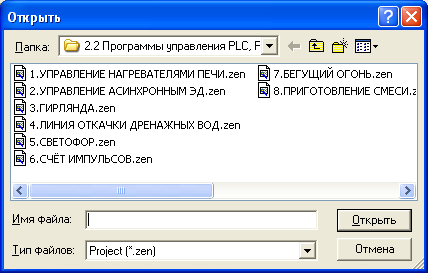
Рис.2.
Открыть нужную программу.

Рис.3.
Перед включением необходимо обеспечить связь интеллектуального реле с
персональным компьютером через последовательный порт (СОМ-порт) ПЭВМ с помощью соединительного кабеля. Перед процедурой связи ПК с реле необходимо настроить параметры связи. Для этого в закладке «Файл» на панели меню необходимо выбрать пункт «Установки связи», при этом появится окно «Сведения о местонахождении» (рис.4). Здесь необходимо нажать «Отмена». Потом подтвердить свое действие, нажав «ОК». После этого должно появиться окно «Установка связи»
(рис.5), в котором необходимо выбрать имя порта (СОМ1 или СОМ2). Для
подтверждения нужно нажать «ОК», а для отмены своих действий – «Отмена». Для подключения к интеллектуальному реле необходимо нажать кнопку  («Go Online»). При этом появляется окно (рис.6), в котором предлагается связаться с реле. Нажав «ОК», мы переходим в режим связи с реле. При этом фон программы меняется на серый.
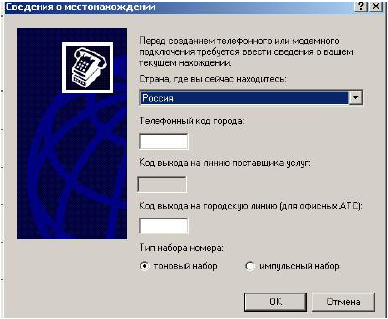
Рис.4. Окно сведений о местонахождении
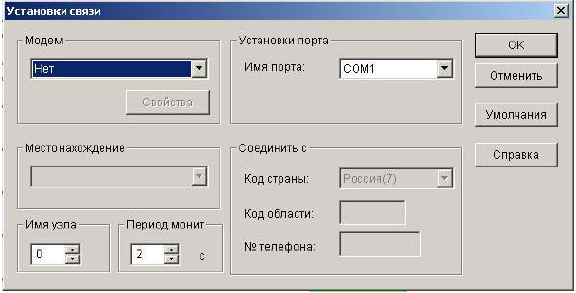
Рис.5. Окно установок связи
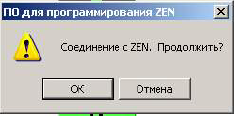
Рис.6.
Для записи программы и установок в реле необходимо нажать кнопку  «Передача в ZEN». При этом появится окно, в котором будет предложено отправить программу с установками в реле ZEN (см. рис.7а). Для начала отправки данных необходимо нажать кнопку «ОК». После этого появится окно, показывающее степень загрузки проекта в реле (рис.7б).

Рис.7.
Вариант подключения проводов и результаты работы загруженной программы «Светофор» в реле представлены на рис


Характеристики
Тип файла документ
Документы такого типа открываются такими программами, как Microsoft Office Word на компьютерах Windows, Apple Pages на компьютерах Mac, Open Office - бесплатная альтернатива на различных платформах, в том числе Linux. Наиболее простым и современным решением будут Google документы, так как открываются онлайн без скачивания прямо в браузере на любой платформе. Существуют российские качественные аналоги, например от Яндекса.
Будьте внимательны на мобильных устройствах, так как там используются упрощённый функционал даже в официальном приложении от Microsoft, поэтому для просмотра скачивайте PDF-версию. А если нужно редактировать файл, то используйте оригинальный файл.
Файлы такого типа обычно разбиты на страницы, а текст может быть форматированным (жирный, курсив, выбор шрифта, таблицы и т.п.), а также в него можно добавлять изображения. Формат идеально подходит для рефератов, докладов и РПЗ курсовых проектов, которые необходимо распечатать. Кстати перед печатью также сохраняйте файл в PDF, так как принтер может начудить со шрифтами.
















