Лаба2готовая (539831)
Текст из файла
РАБОТА №2. ИЗУЧЕНИЕ СЕНСОРНОГО МОНИТОРА OMRON NT21
Для программирования сенсорных панелей оператора серии NT фирмы OMRON используется специальная программа NT-series Support Tool. Запуск NT Support Tool производится через соответствующий ярлык на рабочем столе или в меню «Пуск » персонального компьютера (Пуск >Программы >OMRON >NTST>NT-series Support Tool).
После запуска программы перед пользователем открывается рабочее
поле (рис.1). Для дальнейшей работы необходимо открыть ранее сохраненный или создать новый проект. Для открытия существующего проекта необходи-
мо выбрать в меню File пункт Open. После этого появится список существующих проектов, из которого надо выделить курсором нужный и нажать кнопку OK или отменить действие кнопкой Cancel. После этих операций должно появиться два окна проекта. В левом окне расположено дерево проекта, в котором можно выбирать необходимые объекты для просмотра или редактирования. В правом окне расположен перечень объектов, расположенных в папке, выбранной в левом окне (рис.2).

Рис.1. Окна программы при запуске приложения NT-series Support Tool и выборе файла проекта

Рис.2. Рабочее окно программы NT-series Support Tool
Перед загрузкой проекта в память сенсорного монитора компиляции проекта
не требуется и программой NT-series Support Tool эта процедура не предусматривается. Поэтому перед загрузкой необходимо непосредственно настроить параметры связи с сенсорным монитором. Для этого в меню Connect нужно выбрать пункт Comms. Setting, при этом появляется окно настройки параметров связи (рис.3). В окне параметров связи необходимо выбрать, например, СОМ 1, 38,4 или 115Kbps и для подтверждения этого нажать ОК.
Также необходимо удостоверится в правильности подключения шнура связи
к порту панели оператора и порту компьютера COM1. Далее нужно подать питание на сенсорную панель. Через некоторое время должен появиться инициализирующий экран. Для перехода в системное меню необходимо нажать два верхних угла экрана монитора. При этом появится системное меню (рис.4).

Рис.3.
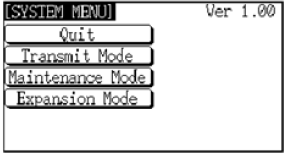
Рис.4.
Далее на экране монитора нажать Transmit mode, затем Tool Transmit. Монитор готов для загрузки в него программы.
Для начала загрузки нужно в программе NT-series Support Tool выбрать строку Connect >Download (NT-series Support Tool >PT)>Application (рис.5). При правильном подключении и параметрах связи после этого начинается загрузка проекта в память сенсорного монитора, о чём сигнализирует следующее окно, представленное на рис.6.

Рис.5.

Рис.6.
По окончанию загрузки проекта в сенсорный монитор (рис.6б) следует
нажать кнопку «ОК».
Характеристики
Тип файла документ
Документы такого типа открываются такими программами, как Microsoft Office Word на компьютерах Windows, Apple Pages на компьютерах Mac, Open Office - бесплатная альтернатива на различных платформах, в том числе Linux. Наиболее простым и современным решением будут Google документы, так как открываются онлайн без скачивания прямо в браузере на любой платформе. Существуют российские качественные аналоги, например от Яндекса.
Будьте внимательны на мобильных устройствах, так как там используются упрощённый функционал даже в официальном приложении от Microsoft, поэтому для просмотра скачивайте PDF-версию. А если нужно редактировать файл, то используйте оригинальный файл.
Файлы такого типа обычно разбиты на страницы, а текст может быть форматированным (жирный, курсив, выбор шрифта, таблицы и т.п.), а также в него можно добавлять изображения. Формат идеально подходит для рефератов, докладов и РПЗ курсовых проектов, которые необходимо распечатать. Кстати перед печатью также сохраняйте файл в PDF, так как принтер может начудить со шрифтами.
















