ПЗ (1234166), страница 2
Текст из файла (страница 2)
Рисунок 2 – Комплексная автоматизация проектно-производственных этапов жизненного цикла изделий машиностроения, охваченных
рамками УНВП [5]

Рисунок 3– Место Комплекса АСКОН на этапах ЖЦИ [4]
-
Обзор комплекса решений аскон
-
Общие сведения о программных продуктах компании АСКОН
АСКОН – это крупный российский разработчик инженерного программного обеспечения и интегратор в сфере автоматизации проектной и производственной деятельности [8]. Компания воплощает достижения отечественной математической школы, имеет огромный опыт создания САПР и глубокую экспертизу в области проектирования и управления инженерными данными в машиностроении и строительстве. Программное обеспечение АСКОН используют свыше 8000 промышленных предприятий и проектных организаций в России и за рубежом [6].
Направления деятельности:
-
разработка систем автоматизированного проектирования, управления инженерными данными и производством;
-
комплексная автоматизация инженерной подготовки производства и управления производством в машиностроении;
-
комплексная автоматизация проектной деятельности в промышленном и гражданском строительстве.
Крупнейшими пользователями программных продуктов АСКОН являются ОАО «ПО «Севмаш», ОАО «Ракетно-космический центр «Прогресс», ОАО «НПК «КБМ», ОАО «АВТОВАЗ», ОАО Концерн «Росэнергоатом», ОАО «Татнефть», сотрудничает с Федеральным космическим агентством, Госкорпорацией «Росатом», ОАО «Концерн ПВО «Алмаз-Антей» и другими.
Компания АСКОН входит в рейтинги IТ-компаний различных российских экспертных агентств [8]. АСКОН является одним из учредителей Ассоциации разработчиков программных продуктов «Отечественный софт».
Ниже представлены основные продукты компании АСКОН.
-
Система трехмерного моделирования КОМПАС-3D (для конструирования в машиностроении и для проектирования в строительстве).
-
Универсальная система автоматизированного проектирования КОМПАС-График (для конструирования в машиностроении и для проектирования в строительстве).
-
Система автоматизированного проектирования для строительства КОМПАС-Строитель.
-
Система управления проектной организацией Pilot-ICE.
-
Система автоматизации технологической подготовки производства ВЕРТИКАЛЬ.
-
Система управления инженерными данными и жизненным циклом изделия ЛОЦМАН: PLM.
-
Система управления проектированием и электронным архивом конструкторской документации ЛОЦМАН: КБ.
-
Система управления проектными данными ЛОЦМАН: ПГС.
-
Система автоматизированного управления производством ГОЛЬФСТРИМ.
-
Корпоративные справочники Материалы и Сортаменты, Стандартные Изделия.
-
Расчетно-информационная система Электронный Справочник конструктора.
-
Комплексное решение для управления качеством подготовки производства по ISO/TS 16949 QiBox.
-
Описание функций КОМПЛЕКСА РЕШЕНИЙ АСКОН
Университетский вариант Комплекса решений АСКОН приобретают вузы и заведения СПО, внедряющие в учебный процесс современные компьютерные технологии. И используют полученный обширный набор программ, описаний и других средств обеспечения САПР для достижения основных целей, описанных ниже [9].
-
Изучение алгоритмов и инструментария развертывания комплекса, освоение прикладного программного интерфейса и механизма интеграции с прикладным и общесистемным программным обеспечением на примере фирменного пакета программ. Такие учебные задачи обычно ставятся при подготовке разработчиков и специалистов по внедрению САПР.
-
Разработка, апробация и исследование новых информационных технологий, реализуемых на базе средств обеспечений, поставляемых фирмами разработчиками САПР, а также решение прикладных инженерных и научных задач в предметной области кафедр и лабораторий вузов. Такие работы могут проводить в вузах при выполнении коммерческих и подготовке инициативных договоров с предприятиями, а также в познавательных и научно-исследовательских целях.
-
Использование отдельных (локальных) компонентов и средств обеспечения промышленных САПР, из Комплекса, установленного в компьютерных классах и вычислительных центрах для поддержки учебного процесса при проведении лабораторных и практических работ. Программное и методическое обеспечение Комплекса решений АСКОН может найти применение в широком спектре образовательных программ и курсов, связанных с изучением современных информационных технологий и инновационных методов технической подготовки производства.
-
Практическое применение прикладных подсистем САПР при выполнении учебных проектных работ. Графические редакторы, модули инженерного анализа и технологической подготовки производства, входящие в состав интегрированных САПР, активно используются в самостоятельной работе студентов, при выполнении курсовых и выпускных квалификационных работ по различным техническим дисциплинам и направлениям подготовки.
-
Целевая компьютерная подготовка квалифицированных инженерных кадров, владеющих всем комплексом современных технологий автоматизированного проектирования и навыками работы в едином информационном пространстве предприятия (ЕИП/ИИС).
-
Основные компоненты ПО АСКОН
В типовой набор ПО АСКОН университетской поставки входят следующие основные компоненты (рисунок 4):
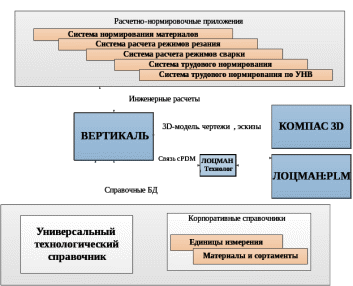
Рисунок 4 – Взаимосвязь приложений, образующие единое информационное пространство
-
КОМПАС-3D – конструкторская САПР среднего класса, обладающая всеми основными функциональными возможностями и средствами обеспечения, необходимыми для освоения современных CAD-технологий [10]. В состав КОМПАС-3D входит ряд прикладных подсистем и графических библиотек, обеспечивающих автоматизацию всех основных стадий и процедур конструкторской подготовки производства (КТП), включая создание трехмерных моделей и макетов. Существенно, что система полностью и на высоком уровне автоматизации поддерживает комплекс отечественных стандартов ЕСКД, а также технологий создания и обращения электронной конструкторской документации в едином информационном пространстве;
-
САПР ТП ВЕРТИКАЛЬ – система автоматизированного проектирования технологических процессов, предназначенная для автоматизации технологической подготовки производства (ТПП) в соответствии с требованиями ЕСТД [11]. Использование САПР ТП ВЕРТИКАЛЬ обеспечивает подготовку студентов в области автоматизации технологического проектирования, создания и оборота электронной технологической документации в полном соответствии с требованиями образовательных стандартов нового поколения;
-
PDM-СИСТЕМА ЛОЦМАН:PLM представляется хорошим и удобным для организации учебного процесса образцом современной системы управления инженерными данным [12]. PDM обеспечивает функционирование электронного документооборота и поддерживает ресурсы единого информационного пространства (ЕИП/ИИС) для всех инженерных подразделений виртуального предприятия;
-
КОРПОРАТИВНЫЕ СПРАВОЧНИКИ И ПОДСИСТЕМЫ, поставляемые вместе с ЛОЦМАН:PLM, позволяют организовать централизованное хранилище справочной технической информации, используемой на всех стадиях конструкторско-технологической подготовки производства. В стандартную поставку входят: Корпоративный справочник Единицы Измерения (ЕИ); Корпоративный справочник Материалы и Сортаменты (МиС); Корпоративный справочник Стандартные Изделия (СИ); Универсальный технологический справочник (УТС); Подсистема ЛОЦМАН Расцеховщик; Подсистема нормирования материалов; Подсистема трудового нормирования.
Все компоненты входящие в состав комплекса, обладают высоким уровнем информационной и программной интеграции между собой, что позволяет избежать при создании УНВП многих проблем и дополнительных программистских работ, требуемых при использовании разнородного ПО.
Система ЛОЦМАН является центральной частью комплекса, предназначенного для конструкторско-технологического обеспечения производства. ЛОЦМАН обеспечивает интеграцию между составляющими этого комплекса.
-
Процедура развертки КОМПЛЕКСА РЕШЕНИЙ АСКОН
Перед тем как устанавливать данный КОМПЛЕКС РЕШЕНИЙ АСКОН необходимо выполнить все условия, которые нужны для успешной установки.
-
Обеспечить доступ к Active Directory, поэтому запускать программу установки следует:
-
на компьютере, входящем в домен – от имени пользователя, имеющего доменную учетную запись и права администратора данного компьютера;
-
на компьютере, входящем в рабочую группу – от имени пользователя, имеющего локальную учетную запись и права администратора данного компьютера.
-
Убедиться, что версия службы Windows Installer не ниже чем 4.5.
-
Обеспечить наличие системного компонента .NET Framework 4.0.
-
Удалить ранее установленные программные продукты АСКОН, версии которых отличаются от версий программ.
-
Установить SQL Server на тот компьютер, где будут создаваться базы данных компонентов Комплекса и присвоить свойству Collation значение Cyrillic_General_CI_AS. Убедиться, что на Microsoft SQL Server зарегистрирована учетная запись, от имени которой можно создавать базы данных. Для работы серверной части программного комплекса требуется наличие профессиональной системы управления базами данных. Наиболее распространенной на российских предприятиях и легкой в администрировании является СУБД MS SQL SERVER. В данном случае был установлен SQL Server версии 13.
-
Установка SQL сервера
Убедившись в том, что все требования для установки SQL Server выполняются можно приступить к установке.
-
Следует запустить файл «setup.exe» с установочного диска.
-
Далее откроется «Центр установки SQL Server», необходимо перейти на вкладку «Установка» и нажать на «Новая установка изолированного экземпляра SQL Server или добавление компонентов к существующей установке».
-
Запустится «Программа установки SQL Server 2012». Необходимо убедится, что нет проблем, которые могут возникнуть во время установки файлов поддержки программы установки, и нажать кнопку «ОК» (рисунок 5). Если все же возникли какие-либо проблемы, необходимо устранить их и повторить процедуру проверки нажав «Включить заново».

Рисунок 5 – Окно программы установки SQL Server 2012. Пункт «Правила поддержки установки»
-
Далее следует ввести ключ продукта или выбрать свободный выпуск SQL Server и принять условия лицензионного соглашения.
-
Если имеются обновления программы установки, включить обновление продукта, нажав «Включить обновления продукта SQL Server» и затем «Далее» (рисунок 6).

Рисунок 6 – Окно программы установки SQL Server 2012. Пункт «Обновления продукта»
-
Затем нужно дождаться окончания загрузки обновлений и установки файлов установки SQL Server.
На этом подготовительный этап закончился. Необходимо приступить к непосредственной установке и выбору параметров SQL Server.
-
Необходимо убедится, что нет проблем, которые могут возникнуть во время установки и нажать «Далее».
-
Далее при выборе варианта установки выбрать «Установка компонентов SQL Server» и нажать «Далее».
-
Теперь следует выбирать компоненты для установки (все компоненты всегда можно доставить/удалить, просто заново запустив установку SQL Server).
-
После необходимо ввести имя именованного экземпляра SQL Server или оставить имя экземпляра по умолчанию (рисунок 7). Экземпляр по умолчанию может быть только один.

Рисунок 7 – Окно программы установки SQL Server 2012. Пункт настройка экземпляра
-
Следует убедиться, что имеется достаточно свободного пространства для установки выбранных компонент SQL Server.
-
Выбрать режим запуска служб SQL Server. Необходимо поменять параметр запуска Агента SQL Server на «Авто» (для того чтобы отрабатывали регламентированные задания агента SQL). В этом окне нужно задать учетную запись Windows, далее из которой будут запускаться различные службы SQL Server, выбрав ее в столбце «Имя учетной записи» и введя пароль для этой учетной записи в столбце «Пароль» напротив соответствующей службы. Далее следует перейти на вкладку «Параметры сортировки» и определиться с параметрами сортировки баз данных по умолчанию (рисунок 8).

Рисунок 8 – Окно программа установки SQL Server 2012. Конфигурация сервера, вкладка «Параметры сортировки»
-
Теперь следует выбрать режим проверки подлинности и выбрать «Смешанный режим», нажать «Далее».
-
Далее необходимо проверить все введенные на предыдущих шагах параметры. Обратим внимание, что значение всех введенных параметров будет сохранено в файле конфигурации ConfigurationFile.ini. При повторной установке SQL Server, данный файл можно указать в качестве параметра для программы установки, в этом случае установка SQL Server пройдет в автоматическом режиме, а настройки будут взяты из конфигурационного файла. Нажать «Установить», для запуска процесса установки SQL Server (рисунок 9).

Рисунок 9 – Окно программы установки SQL Server 2012. Проверка настроенных компонентов
-
Далее следует дожидаться окончания установки, убедиться, что все компоненты установлены успешно и завершить работу мастера, нажав на кнопку «Закрыть». Установка Microsoft SQL Server 2012 завершена.
-
Настройка SQL сервера
В данном случае с SQL сервером будут работать программы, расположенные на других компьютерах в сети, для этого на самом сервере, где запущена служба SQL Server необходимо настроить Брандмауэр Windows для работы SQL Server.

















