Диплом (1231762), страница 3
Текст из файла (страница 3)
Также для использования в документе нужно добавить Перечисление. Объект Перечисление используется в случаях, когда необходимо выбрать в выпадающем списке значение реквизита из набора определенных значений.
После создания всех необходимых объектов можно приступать к написанию модуля. Программные конфигурации системы 1С: Предприятие не являются самостоятельными программами в общепринятом понимании этого слова, поскольку они являются только частью конфигурации.
2.3 Справочник
Для создания справочников в 1С: Управление торговлей необходимо зайти в конфигуратор программы и в редакторе конфигурации создать справочники. В программе 1С: Управление торговлей не нужно устанавливать ключевые поля, это свойство намного упрощает работу при создании справочника [4]. Так все справочники были созданы по одному принципу, рассмотрим создание справочника на примере справочника Номенклатура. В редакторе конфигуратора, выбирается пункт справочники (рисунок 2.1).

Рисунок 2.1 – Редактор конфигурации 1С: Предприятие
Затем при помощи конструктора создается справочник. В имени вводится название справочника. Имя справочника понадобится, когда при создании документа или другого справочника одно из полей обращается к этому справочнику [9]. А в дальнейшем при совершенствовании программы возможны использование данного справочника в необходимых запросах.
В синониме указывается название справочника, как оно будет выглядеть в рабочем режиме (рисунок 2.2). В пояснение можно заполнить подсказку для пользователей [10].

Рисунок 2.2 – Основные данные мастера создания справочника 1С: Предприятие Следующим шагом является определение иерархии справочника (рисунок 2.3). Если справочник иерархический, указывается вид иерархии и количество уровней иерархий.

Рисунок 2.3 – Настройка иерархии справочника 1С:Предприятие
Далее определяется подчиненность справочника [11]. Если справочник подчиненный, указываются владельцы справочника (рисунок 2.4, 2.5).

Рисунок 2.4 – Настройка подчиненности справочника 1С: Предприятие

Рисунок 2.5 – Настройка структуры данных справочника 1С: Предприятие
На закладке Нумерация определяется, будет ли работать автонумерация при создании справочника (рисунок 2.6) [9] . Также указывается, будет ли для справочника действовать контроль уникальности.

Рисунок 2.6 – Настройка нумерации справочника 1С: Предприятие
На закладке Форма назначаются формы справочника (рисунок 2.6). Если форма не указана, используется типовая форма списка, состоящая из колонок Код и Наименование (рисунок 2.7).

Рисунок 2.7 – Настройка форм справочника 1С: Предприятие

Рисунок 2.8 – Настройка прав доступа к справочнику 1С: Предприятие
Если база данных распределенная, или справочник нужно выгружать в другие приложения, нужно указать для каких обменов будет использоваться справочник (рисунок 2.9).
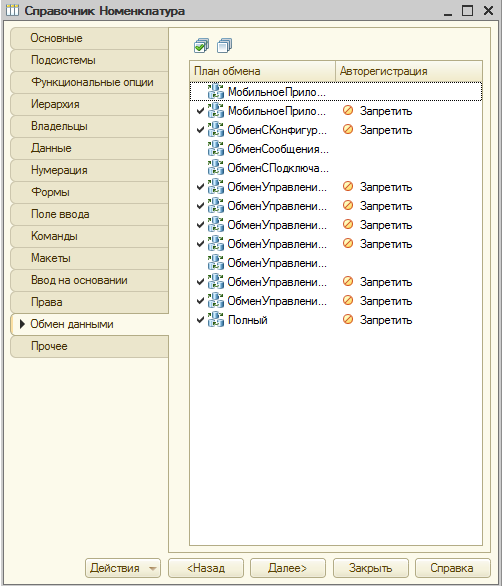
Рисунок 2.9 – Настройка обмена справочника 1С: Предприятие
Так выглядеть форма списка справочника Номенклатуры (рисунок 2.10).

Рисунок 2.10 – Внешний вид формы списка справочника 1С: Предприятие
Форма элемента справочника Номенклатура (рисунок 2.11).

Рисунок 2.11 – Внешний вид формы элемента справочника 1С: Предприятие
По такому принципу будут создаваться все справочники.
2.4 Регистры
Для хранения данных в базе нужно создать регистр сведений ( рисунок 2.12). На закладке Основные заполняются Имя, Синоним, Периодичность и Режим записи. В поле периодичность указывается, нужно ли заполнять регистр с разрезом Даты. В поле Режим записи указывается тип зависимости от регистратора [4].

Рисунок 2.12– Основные данные мастера создания регистра 1С: Предприятие
Далее заполним закладку данные, на ней добавим измерения «Номенклатура» «Вид Цен» и «Характеристика» [10]. Измерения добавляют регистру возможность фильтрации (рисунок 2.13).

Рисунок 2.13 – Настройка структуры данных регистра сведений 1С: Предприятие
На закладке Регистраторы указываются документы, делающие запись в данном регистре (рисунок 2.14).

Рисунок 2.14 – Настройка подчиненности регистра сведений 1С: Предприятие
2.5 Документы
Чтобы создать документ в 1С: Предприятие, в конфигураторе программы нужно добавить объект Документ (рисунок 2.15). Создание документа происходит по аналогии с созданием справочника, но у объекта типа Документ есть специфичные, доступные только для него, закладки [4]. В редакторе конфигурации необходимо создать документ Заявка на склад. В самом начале, как и у справочника, заносится имя объекта, синоним и, если необходимо, комментарий [11].
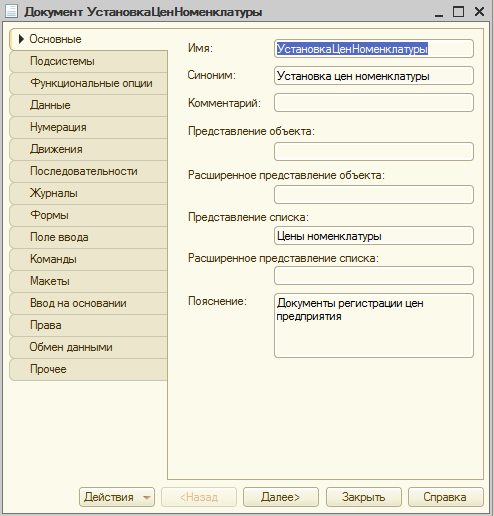
Рисунок 2.15 – Основные настройки документа 1С: Предприятие
На закладке Данные указываются реквизиты и табличные части документа (рисунок 2.16). Табличные части в свою очередь имеют свои реквизиты, которые являются колонками [11].
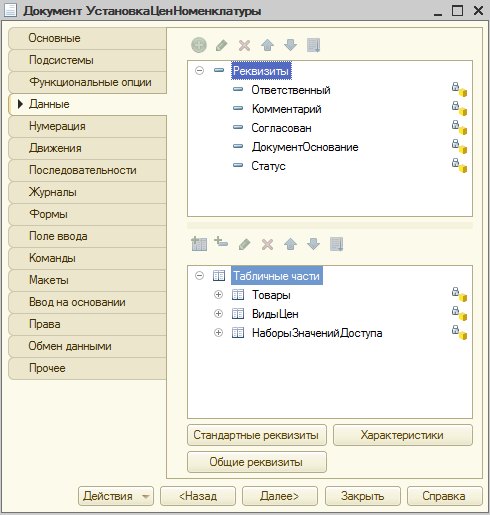
Рисунок 2.16 – Настройка данных документа 1С: Предприятие
На закладке Нумерация настраивается принцип нумерации документа. Флажок «Автонумерация» означает автоматическое присвоение номера документа при его записи (рисунок 2.17). Поле Нумератор позволяет выбрать один из нумераторов системы для общей нумерации нескольких видов документов. Так же указывается длина номера документа, значение признака контроля уникальности, тип номера и периодичность нумерации документа [4].
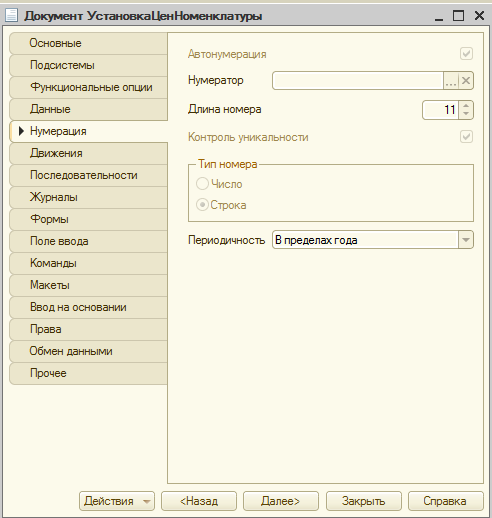
Рисунок 2.17 – Настройка нумерации документа 1С: Предприятие
Закладка Движение определяет, будет ли проводиться документ, как он будет проводиться, что будет при отмене проведения документа (рисунок 2.18). При проведении документа выполняется набор процедур и функций, регистрация данных в регистрах сведений и регистрах накоплений, определяемые пользователем на этапе создания, или изменения конфигурации. Документ «Установка цен номенклатуры» при проведении будет записывать данные в регистр сведений «Цены номенклатуры».
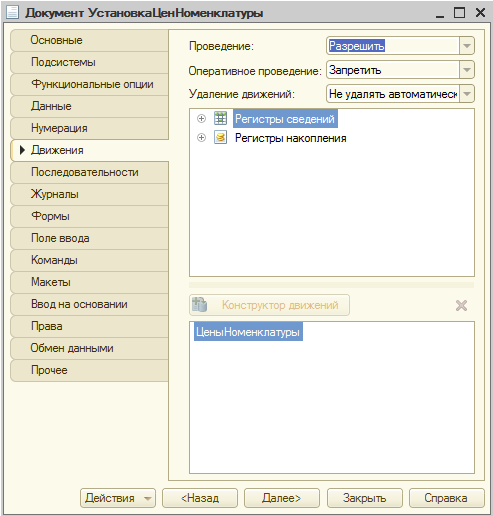
Рисунок 2.18 – Настройка движений документа в 1С: Предприятие
На закладке Формы создаются формы документа (рисунок 2.19). Формы документа предназначены для отображения и редактирования документов. В системе 1С: Предприятия бывают формы элемента, формы списка и формы выбора. Форма элемента предназначена для визуализации и редактирования реквизитов элемента. Форма списка предназначена для вывода списка элементов указанного типа. Форма выбора предназначена для подбора элементов в реквизиты других объектов [4].
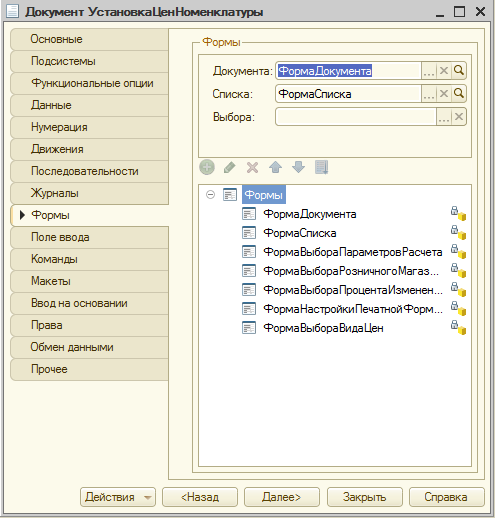
Рисунок 2.19 – Настройка форм документа 1С: Предприятие
Так будет выглядеть форма документа (рисунок 2.20). На ней расположены реквизиты и табличные части документа, а также кнопки, запускающие определенные алгоритмы. В шапке документа расположены типовые реквизиты документов: Номер, Дата, № в пределах дня, Состояние, основание. Ниже располагаются табличная часть «Выберите виды цен». Еще ниже расположен «ответственный». В самом верху документа размещены кнопки изменения статуса документа.

Рисунок 2.20 – Форма документа в конфигураторе системы 1С:Предприятие
В форме списка документа выводится перечень документов данного типа (рисунок 2.21).

Рисунок 2.21 – Форма списка документа «Установка цен номенклатуры» в конфигураторе 1С: Предприятие
Можно создать произвольное количество форм объектов конфигурации.
На закладке Макеты можно добавить печатные формы документа, с помощью которых можно вывести на печать данные, заполненные в документе (рисунок 2.22).

Рисунок 2.22 – Настройка макетов в документе «Установка цен номенклатуры» 1С: Предприятие
Макет «Установка цен номенклатуры» используется для вывода основной информации по заказам (рисунок 2.23).

Рисунок 2.23 – Макет «Установка цен номенклатуры» документа «Установка цен номенклатуры»
Документ «Установка цен номенклатуры» должна вводиться на основании одного из шести имеющихся документов: «Поступление товаров и услуг», «Заказ поставщику», «Порча товаров», «Сборка товаров», «Прочие оприходование товаров», «Изменение ассортимента» (рисунок 2.24). Перечень документов, на основании которых он вводиться укажем на закладке «Ввод на основании».
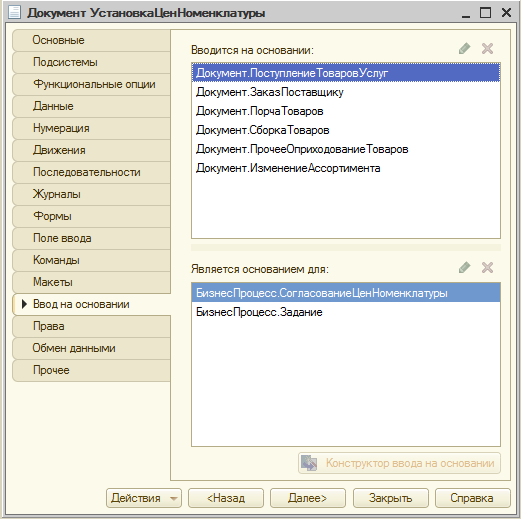
Рисунок 2.24 – Настройка ввода на основании документа «Установка цен номенклатуры»
2.6 Обработки
Для автоматизации выгрузки информации в интернет магазин создадим обработку «Выгрузка в интернет магазин» (рисунок 2.25). Прикладной объект Обработка используется в системе 1С: Предприятие для выполнения различных действий с информацией.

Рисунок 2.25– Основные настройки обработки «Выгрузка в интернет магазин»
Основными этапами создания обработки являются создание формы и написание модуля (рисунок 2.26). На форме должны находиться реквизиты, необходимые для выполнения обработки. Поместим на форму реквизиты «Организация» и «Файл выгрузки». Также на форме должна присутствовать кнопка, запускающая механизм обработки. Добавим кнопку «Выполнить».

















