Пояснительная записка Фогт МЯ (1228564), страница 5
Текст из файла (страница 5)
Полученное рельсовое полотно можно использовать для создания текстуры железнодорожного пути. Эту текстуру можно использовать в дальнейшем при построении трассы железнодорожного пути

Рисунок 2.27 – Текстура железнодорожного полотна
-
Прокладка железнодорожных путей
Для того чтобы на имеющемся ландшафте проложить рельсы, необходимо знать как они точно должны проходить по этому ландшафту. То есть должен быть заранее подготовленный путь, по которому необходимо их прокладывать. В данном случае для прокладки трассы линию пути можно нарисовать вручную, использую сплайн линия. Линия пути в этом случае будет иметь вид ломанной кривой. Для того чтобы придать сплайну вид изогнутой сглаженной линии, в командной панели необходимо выбирать пункт Modify и найти свиток параметров Selection. Выбрав режим редактирования сплайна на уровне вершин (Vertex) и выделив центральную вершину и надо нажать правую кнопку мыши, в появившемся диалоговом окне найти пункт Smooth (Сглаживание). В результате сплайн станет похож на сглаженную линию, как показано на рисунке
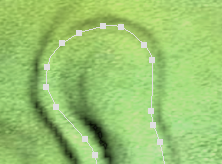
Рисунок 2.28 – Результат сглаживания сплайна
-
Модификатор Sweep
Так же степенью сглаживания можно управлять с помощью указания необходимой степени сглаживания.
Для наглядности сплайн можно превратить в плоскую трассу. Для этого в выпадающем списке пункта Modify необходимо выбрать модификатор Sweep и указать нужную форму сплайна. Изменяя его ширину и высоту получаем трассу пути.

Рисунок 2.29 – Применение модификатора Sweep
Для сглаживания сплайна во вкладке Interpolation (Интерполирование) необходимо установить шаг интерполирования. На рисунке значение этого шага равно нулю. При увеличении этого значения увеличивается количество сегментов фигуры, и ее форма становятся более сглаженной. Но увеличение количество сегментов «утяжеляет» проект и увеличивает время прорисовки картинки. Для этого необходимо выбрать оптимальную величину шага интерполирования. В данном случае это значение равно шести.
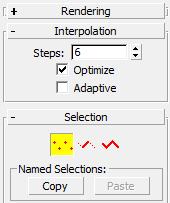

а б
Рисунок 2.30 – а) значение шага интерполирования; б) результат оптимизации
2.7.2 Создание трассы пути методом узловых профилей.
Для более реалистичного изображения трасса пути должна иметь соответствующую форму и объем. Для этого необходимо с помощью сплайна создать форму (профиль) железнодорожного пути. Эта форма будет иметь вид:

Рисунок 2.31 – профиль пути
Как и в случае создания рельс и шпал, железнодорожный путь можно построить путем выдавливания объекта вдоль сплайна, или лофтинга. В данном случае сплайном служит траектория любая траектория железнодорожного пути. Результат лофтинга профиля пути показан на рисунке :

Рисунок 2.32 – выдавленный по сплайну профиль
Далее происходит процесс текстурирования полученного профиля. В качестве текстурной карты можно использовать полученную в результате построения железнодорожного полотна карту. В результате железнодорожный путь примет вид:

Рисунок 2.33 – Двухпутный участок железнодорожного перегона
-
Создание окружающей среды
-
Создание атмосферы
Для визуализации атмосферных эффектов в сцене необходимо наличие источника освещения DreamScape Sun, а также наличия в сцене направленной камеры, объектив которой будет фиксировать панораму пейзажа. При создании этого объекта следует установить мишень камеры таким образом, чтобы она находилась несколько выше самой камеры. Это нужно для того, чтобы камера "смотрела" слегка вверх.
В меню Rendering (Визуализация) при выборе команды Environment (Окружающая среда) появляется окно диалога Environment and Effects (Окружающая среда и эффекты), в котором настраиваются такие параметры, как цвет фона или фоновое изображение, глобальное освящение и атмосферные эффекты (рисунок 2.23).
Инструментом, имитирующим атмосферные эффекты (свиток Atmosphere) является DreamScape.

Рисунок 2.34 – Диалоговое окно «Окружающая среда и эффекты»
В командной панели в категории Lights вкладки Create создается объект DreamScape Sun. Теперь можно произвести первый рендеринг. Его результатом станет небо с градиентным изменением цвета. Окрас неба зависит от расположения на нем источника света DreamScape Sun. Чем ближе он к горизонту, тем больше рисунок окрашивается в красные цвета. Если источник света попал в поле зрение камеры, на картинке можно увидеть "солнце".

Рисунок 2.35 – Создание солнца
В настройках, характеризующих атмосферный эффект DreamScape (Rendering → Environment → строчка DreamScape → свиток Atmosphere Parameters) находится ползунок Realism. С его помощью имеется возможность не только управлять качеством визуализируемого изображения, но и изменять физику процесса. Ползунок имеет четыре положения просчета - Flat Earth, Flat Earth + Reddening, Real Earth и Real Earth + Reddening. Так, например, если изменить положение ползунка с Real Earth + Reddening на Flat Earth, цветовая гамма неба изменится с красно-оранжевой на сине-белую. Такое изменение объясняется тем, что в положении ползунка Flat Earth плагин просчитывает трехмерную сцену с учетом того, что Земля плоская. В этом случае солнечные лучи не преломляются, проходя через слой атмосферы, как это происходит в реальности. От выбранного положения ползунка Realism зависит время рендеринга. В правом крайнем его положении (Real Earth + Reddening) время визуализации максимальное, в левом (Real Earth) - минимальное.
Параметр Density отвечает за плотность атмосферы. Малые значения приведут к эффекту разреженности воздуха – небо побледнеет, закат потеряет алую насыщенность. Большие значения приведут к образованию ненормально алых закатов.
Так же можно управлять параметрами, отвечающими за размер области сияния вокруг солнца, за резкость контуров области сияния, за цвет рассеиваемого света в атмосфере.


а б
Рисунок 2.36 – а) Sky Density=2; б) Sky Density 10
Так же, с помощью параметра H Scale можно определить высоту, на которой атмосфера всё ещё имеет плотность свыше 1/3 от плотности на поверхности Земли. Фактически – этот параметр отвечает за толщину слоя атмосферы – чем больше – тем дольше солнечный свет проходит через неё, следовательно – сильнее рассеивается и приобретает красноватый оттенок. В группе Rainbow находятся настройки радуги (если она необходима в сцене) – ширина её и яркость.
Для того чтобы настройками атмосферного эффекта было удобно управлять, в DreamScape предусмотрена функция предварительного просмотра. Для того чтобы ею воспользоваться, необходимо окно DreamScape Sky Preview (свиток General Parameters, кнопка Preview). Для того чтобы в этом окне отображались атмосферные эффекты, должны быть включены опции отображения неба и облаков.
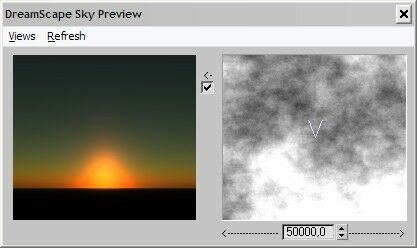
Рисунок 2.37 – Диалоговое окно DreamScape Sky Preview
Если тут уже установлена опция Automatic Update, то при каждом последующем изменении параметров атмосферного эффекта DreamScape картинка в окне предварительного просмотра будет изменяться.
Облака в DreamScape создаются слоями, что довольно удобно, так как и в реальности облака расположены слоями на разных высотах. Нижний слой облаков можно сделать трехмерным. Для этого надо поставим галочку на группе 3D Clouds.

Рисунок 2.38 – Предпросмотр атмосферного эффекта в сцене
Для того чтобы добиться желаемого результата, необходимо корректировать параметры создаваемого эффекта. С помощью настроек свитка Atmosphere Parameters имеется возможность придавать четкие или, наоборот, размытые, очертания солнечному диску - (параметр Glow Sharp), использовать параметр Multiple Sc, отвечающий за яркость вторичного рассеивания. Кроме этого, в сценах можно использовать эффекты Haze (дымка) и Rainbow (радуга). Поскольку эффект радуги зависит от положения солнца на небе, наблюдать его можно будет лишь тогда, когда источник освещения DreamScape Sun будет расположен позади камеры.
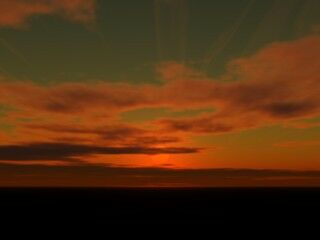
Рисунок 2.39 – Результат рендеринга сцены
-
Создание водоемов
Объект SeaSurface расположен на командной панели на вкладке Create в категории Geometry в группе объектов Dreamscape Objects. Кнопка Play Animation позволяет воспроизвести анимацию, можно увидеть движение на поверхности. Эта анимация имитирует поведение волн на воде.
Если тут уже установлена опция Automatic Update, то при каждом последующем изменении параметров атмосферного эффекта DreamScape картинка в окне предварительного просмотра будет изменяться.
Для того чтобы добиться желаемого результата, необходимо корректировать параметры создаваемого эффекта. С помощью настроек свитка Atmosphere Parameters имеется возможность придавать четкие или, наоборот, размытые, очертания солнечному диску - (параметр Glow Sharp), использовать параметр Multiple Sc, отвечающий за яркость вторичного рассеивания. Кроме этого, в сценах можно использовать эффекты Haze (дымка) и Rainbow (радуга). Поскольку эффект радуги зависит от положения солнца на небе, наблюдать его можно будет лишь тогда, когда источник освещения DreamScape Sun будет расположен позади камеры.
Есть 2 типа морской поверхности, которые предлагает DS. Первый тип, стоящий по умолчанию – Simple Mesh. В этом случае поверхность моря создаётся как плоскость определённой длинны/ширины, с регулярной сеткой полигонов. Этот тип поверхности подходит для создания небольших водоёмов (пруд, бассейн). Для создания обширных поверхностей использование Simple Mesh нецелесообразно, так как вдали нам не сильно необходима частая сетка. Второй тип, Adaptive Mesh, создаёт поверхность моря с адаптацией под выбранную камеру – поверхность генерируется лишь в поле зрения выбранной камеры с указанным допуском (параметр FOV). Также Adaptive Mesh позволяет регулировать плотность сетки, удалённой от камеры (параметр Degradation).

Рисунок 2.40 – Диалоговое окне Material Editor
Степень детализации водной поверхности зависит от количества сегментов по длине и ширине (Width Segments и Length Segments) в настройках объекта SeaSurface. При большом количестве сегментов объекта в окне проекции будет рендериться большое количество полигонов. Чтобы уменьшить аппаратную нагрузку на видеокарту, можно изменить параметр Vpt. Degradation (Viewport Degradation). При больших значениях этого параметра в окне проекции рендерится меньшее количество полигонов, что сокращает использование системных ресурсов. Кроме того, без использования больших значений этого параметра проиграть анимацию в сложных сценах с большим количеством полигонов бывает невозможно.

















