Пояснительная записка Фогт МЯ (1228564), страница 4
Текст из файла (страница 4)
DreamScape состоит из нескольких модулей:
-
DreamScape Атмосферные - для создания дневного освещения, облаков и неба.
-
DreamScape подповерхностных Атмосферные - устанавливает цвет водной поверхности.
-
Sun Light - источник света, типа "солнце".
-
Terra Object - создание рельефов земной поверхности.
-
DreamScape Terrain, DreamScape Composite и DreamScape Noise Texmap - несколько типов текстурных карт.
-
SeaSurface объекта и Демоны - служит для моделирования реалистичных волн.
-
Море Материал - новый тип материала для имитации водной глади.
С помощью этого плагина возможно создание ландшафтов на основе карты высот с наложенной поверх текстурой, в том числе полученной из карты текстур из L3DT.
В 3D Max'е на панели инструментов Command Panel во вкладке Create инструмента Geometry находятся объекты DreamScape Objects. Одним из таких объектов является объект Terra, с помощью которого происходит создание ландшафта.
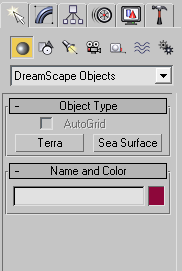
Рисунок 2.12 – Панель инструментов Command Panel
Terra – "Земля" в DreamScape является одним из центральных объектов. Инструменты разработки ландшафтов уникальны, просты и имеют все необходимое и достаточное для создания любого ландшафта с какой угодно степенью детализации.
В основе механизма работы модуля Terra лежит процедурный геометрический объект и карты, накладываемые на него для создания рельефа методом "displacement". Для работы с рельефом предусмотрен специальный редактор, позволяющий накладывать карты, задавать эрозию, интерактивно редактировать рельеф - локально изменять высоты, углы склонов и даже - "красить" объект выбранной текстурой. Поскольку все изменения в редакторе отображаются в видовом окне max. Кроме того, здесь же - панорамирование и масштабирование видов на карту, изменение ее размеров, окно навигации, инструменты выделения областей, растушевка, обрезка, поддержка MAX script для модификации объектов Terra и многоуровневый откат (undo/redo). DreamScape Terra использует новую технологию рендеринга, не критичную к объему памяти (RAM), что позволяет просчитывать очень большие и детализированные ландшафты.
Первоначально создается плоская сетка без каких либо настроек. Непосредственно сами преобразования данной сетки происходят после использования встроенного в DreamScape Terra редактора. Редактор DreamScape Terra Editor находится на панели Modify, на которой имеется кнопка Open Editor для его активации.
Эта операция откроет диалоговое окно Terra как показано на рисунке 2.13.

Рисунок 2.13 – Диалоговое окно DreamScape Terra Editor
Редактор DreamScape Terra Editor позволяет загружать уже готовые карты высот и производить их генерацию Generate Grid для создания terrain.
Изменения после такое генерации карты видны сразу. Имеющаяся плоская сетка изменяется в соответствии с картой внутри окна Terra Editor.

Рисунок 2.14 – Аксонометрическое окно проекции 3D Max
Далее происходит процесс текстурирования полученной поверхности. Для этого применяется Material Editor, где в качестве текстуры используется компонент Bitmap, позволяющий загрузить уже созданную текстурную карту. Результат представлен на рисунке 2.15.

Рисунок 2.15 – Вид поверхности с наложенной на неё текстурой
-
Создание карты высот для железнодорожного полигона
Исходя из карты высот, строится карта путевого развития полигона. Построение данной трассы можно произвести в AutoCAD используя линии, дуги и сплайны.

Рисунок 2.16 – Топографическая схема железнодорожного полигона
По имеющейся карте путевого развития происходит построение карты для трассы. Цвет трассы соответствует определенному уровню высоты на карте высот. Построение трассы удобно производит в графическом редакторе для того, чтобы по виду местности проложить трассу, вдоль которой будут прокладываться железнодорожные пути.
Целесообразно провести совмещение карты высот с картой трассы полигона. Совмещенную карту необходимо импортировать в 3D Max, при помощи плагина DreamScape.

Рисунок 2.17 – Карта высот с полученным уровнем высоты для железнодорожных путей
Необходимо также учесть, что на прилежащей к железнодорожным путям территории будут находиться различные объекты, например, деревья, здания и т.д. Поэтому размер трассы полигона необходимо сделать шире.

Рисунок 2.18 – Ландшафт с итоговым уровнем местности для размещения на ней трехмерных объектов
-
Построение ландшафта с помощью модификатора Displace
Поверхность строится на основе объекта Plane, к которому применяется модификатор Displace с черно-белой текстурой на основе карты высот. В данном случае для построения рельефа необходимо что бы деформируемая поверхность была разбита на большое количество сегментов. Чем гуще и равномерней сетка изменяемой поверхности, тем будет выше качество рельефа, полученного в результате воздействия модификатором Displace.

Рисунок 2.19 – Полигональная сетка
Что бы применить модификатор необходимо зайти в раздел Modify и в выпадающем списке выбрать модификатор Displace. В командной панели модификатора представлена возможность загрузки необходимой для деформации поверхности карты, а также настройка параметров. Карты высот можно использовать как импортированных из сторонних программ, так и нарисованные вручную.
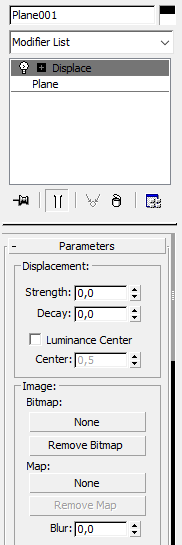
Рисунок 2.20 – Командная панель модификатора
Параметром Strength (прочность) можно управлять геометрией поверхности. Чем выше значение параметра, тем сильнее объект будет деформирован.

Рисунок 2.21 - Деформированная поверхность
-
Применение функции Loft для создания верхнего строения пути
Для сплайнов в 3ds Max имеется функция выдавливания, то процесс создания рельсов сводится к созданию эталонного кусочка рельсового полотна, которое затем нужно будет выдавить вдоль всех сплайнов. Инструментом в этом служит функция Loft в свитке Compound Objects (рисунок 2.20).

Рисунок 2.22 – Панель инструментов функции Loft
Loft-объекты строятся путем формирования оболочки по опорным сечениям, расставляемым вдоль некоторой заданной траектории. Оболочка как бы натягивается на сечения вдоль указанного пути, а в результате получается трехмерная модель. Данный метод моделирования прекрасно подходит для тех моделей, форма которых может быть охарактеризована некоторым набором поперечных сечений. В основе любого подобного объекта всегда лежат траектория (путь) и одно или более сечений (форм). Путь задает основную линию loft-объекта и может иметь форму прямой, окружности, спирали, произвольной кривой и т.п., а сечения определяют его форму и тоже могут быть самыми разнообразными.
Формы можно строить в любом видовом окне. Для построения более точной формы можно воспользоваться чертежами, накладываемыми в виде текстурной карты на поверхность необходимой формы.


Рисунок2.23 – а) чертеж железобетонной шпалы; б) чертеж рельса
В данном случае форма обрисовывается вручную при помощи сплайна линия. И так создается форма для шпалы (рисунок 2.21 а) и рельса(рисунок 2.21 б).


а б
Рисунок 2.24 – а) форма для шпалы; б) форма для рельса
То же самое можно проделать для создания формы подкладки и насыпи.
Чтобы выдавить объект вдоль сплайна необходимо сначала выделить сплайн, затем преобразовать его в редактируемый сплайн. Объект же необходимо преобразовать в набор мешей и только после этого можно будет произвести процедуру выдавливания. Правила создания форм:
- Форма пути строится от основания объекта до его верхушки или от задней части к передней для горизонтальных объектов.
- Формы поперечных сечений строятся в тех окнах, которые наиболее близко согласуются с видом объекта сверху или спереди.
Исходя из вышесказанного, можно сделать вывод, что лучше всего формы пути и поперечного сечения строить в разных видовых окнах.
В результате получится фигура, образованная движением сечения рельса (насыпи) по линии.


а б
Рисунок 2.25 – а) результат лофтинга шпалы с подложкой; б) результат лофтинга рельса
При работе с loft-объектами массу вопросов вызывают обычные трансформации, осуществляемые инструментами Select and
Move (Выделить и передвинуть), Select and Scale (Выделить и масштабировать) и Select and Rotate (Выделить и повернуть), поскольку попытка воспользоваться ими для преобразования пути или сечения никак не сказывается на loft-объекте. Дело в том, что трансформации, применяемые к исходным объектам лофтинга (к пути и сечениям), игнорируются — такова особенность работы 3D Studio MAX. Если все же необходимо сделать какие-либо трансформации, делайте их после применения модификатора XForm. Кроме этого можно вносить изменения в формы лофтинга на уровне подобъектов внутри самого Loft-объекта.

Рисунок 2.26 – полученное в результате лофтинга рельсовое полотно

















