ВКР_Макаревич П.Е (1218757), страница 3
Текст из файла (страница 3)
Рисунок 2.10 – Контекстная диаграмма деятельности метода «Показать архив»
Подфункция, описывающая механизм выполнения SQL-инструкции, довольно интересна: для минимизации времени диалога с сервером весь архив загружается в кэш данных, после чего соединение закрывается. Далее происходит построчное считывание записей из кэша и заполнение представления на форме.
В случае невозможности открытия соединения осуществляется вход из метода. Диаграмма декомпозиции «Выполнить SQL» представлена на рисунке 2.11
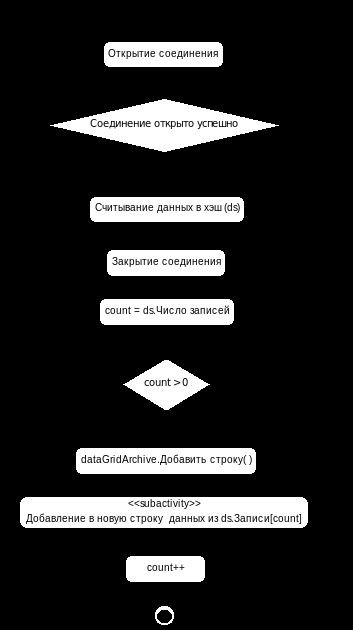
Рисунок 2.11 – Диаграмма декомпозиции «Выполнить SQL»
На рисунке 2.12 представлена диаграмма деятельности с дорожками, отображающая взаимодействие классов в процессе отображения информации из архива на форме. Работник поликлиники, заходя в подсистему, активирует метод «Просмотр архива» класса «Контроллер архива», который в свою очередь использует методы класса «Соединение» для открытия и закрытия соединения с базой данных [20].
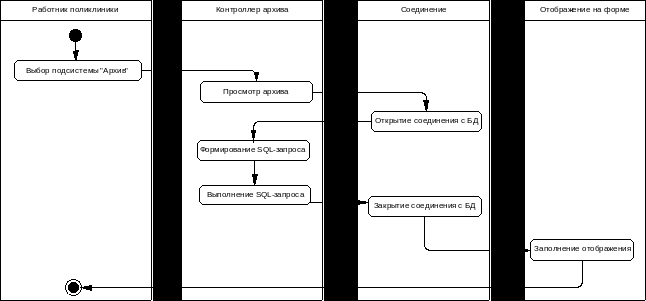
Рисунок 2.12 – Диаграмма деятельности с дорожками «Просмотр архива»
2.4 Модель реализации
Основная цель, преследуемая при построении данной модели, – получение работоспособной версии системы. Помимо непосредственного написания программного кода будущей системы, на данной стадии окончательно определяется логическая и физическая организация классов в виде компонентов и подсистем, а также топология распределенной информационной системы. Таким образом, при разработке модели преследуются цели:
-
определение окончательного состава, структуры и кода классов;
-
распределение классов по компонентам и подсистемам;
-
определение топологии распределенной системы и распределение подсистем по узлам сети;
-
планирование итераций (версий) сборки системы;
-
сборка версий системы.
Диаграммы компонентов
Диаграмма компонентов позволяет определить состав программных компонентов, в роли которых может выступать исходный, бинарный и исполняемый код, а также установить зависимости между ними.
При разработке диаграмм компонентов преследуются цели:
-
спецификация общей структуры исходного кода системы;
-
спецификация исполнимого варианта системы.
Данная диаграмма обеспечивает согласованный переход от логического к физическому представлению системы в виде программных компонентов. Одни компоненты могут существовать только на этапе компиляции программного кода, другие – на этапе его исполнения. Основными элементами диаграммы являются компоненты, интерфейсы и зависимости между ними. Кроме этого, на ней могут отображаться ключевые классы, входящие в компоненты [21,22].
На представленной на рисунке 2.13 диаграмме показана структура исходного кода системы. Несколько элементов со стереотипом <<form>> – классы, представляющие основные формы системы. Controller.cs – пользовательский класс (абстрактный), реализующий работу с данными и выводом на формы. Connection.cs – пользовательский класс, описывающий соединение с сервером и хранящий права доступа текущего пользователя.
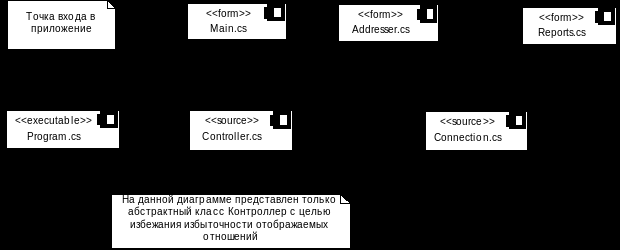
Рисунок 2.13 – Диаграмма компонентов, отражающая структуру исходного кода
На диаграмме, представленной на рисунке 2.14 показаны элементы уже развернутой системы: платформа .NET Framework 3.5 (или выше) – содержит все необходимые для работы программного комплекса модули и библиотеки, серверная часть, представленная MS SQL Server 2005, MS Excel – используется для формирования отчетов, PolyClinic.exe – собственно, клиент. Также на диаграмме отражено наличие руководства пользователя.
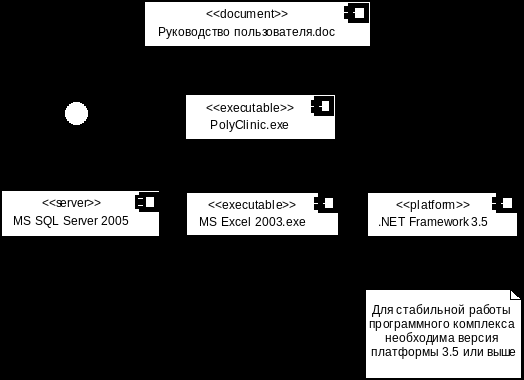
Рисунок 2.14 – Диаграмма компонентов развернутой системы
2.5 Разработка графического интерфейса пользователя
2.5.1 Авторизация
После запуска программы появится форма авторизации, представленная на рисунке 2.15. Для входа в программу необходимо ввести имя пользователя (регистрозависимый) и пароль. В случае ошибочного ввода пароля или имени пользователя будет выведено соответствующее сообщение. В случае утраты пароля необходимо обратиться к системному администратору. При успешной авторизации будет открыта главная форма программы.

Рисунок 2.15 – Форма авторизации
2.5.2 Главная форма
Главная форма, показанная на рисунке 2.16, предоставляет функционал для смены пароля (а также выводит напоминание пользователю в случае, если пароль находится в значении по умолчанию). В верхней части формы расположено навигационное меню, предназначенное для выбора подсистемы для работы с ней. В зависимости от прав доступа текущего пользователя часть элементов меню может отсутствовать. Список подсистем:
-
«Новорожденные»;
-
«Архив»;
-
«Инфекционные заболевания»;
-
«Адресатор»;
-
«Отчеты»;
-
«Пользователи».

Рисунок 2.16 – Главная форма с раскрытым списком подсистем
2.5.2 Подсистема «Новорожденные»
Подсистема «Новорожденные» представлена на рисунке 2.17 и предназначена для постановки на учет и ведения новорожденных. Для начала работы с подсистемой нужно выбрать пункт меню «Выбрать режим работы»/ Подсистема «Новорожденные». Подсистема включает в себя две рабочие области. Первая представлена на рисунке 2.18 и предназначена для ввода/редактирования информации, вторая представлена на рисунке 2.19 и отображает записи, уже содержащиеся в базе. Во второй области также присутствует меню фильтрации, позволяющее выводить отдельные группы записей.

Рисунок 2.17 – Общий вид подсистемы «Новорожденные»

Рисунок 2.18 – Область ввода/редактирования данных

Рисунок 2.19 – Область просмотра записей
Подробное руководство о том, как проводить добавление, редактирование и удаление записей, представлено в разделе «Работа с записями».
2.5.3 Подсистема «Архив»
Подсистема «Архив» предназначена для ведения электронного журнала архива медицинских карт. Для начала работы с подсистемой нужно выбрать пункт меню «Выбрать режим работы/Подсистема «Архив». Общий вид формы представлен на рисунке 2.20. Форма имеет те же функциональные части, что и рассмотренная выше подсистема «Новорожденные».

Рисунок 2.20– Общий вид подсистемы «Архив»
Подробное руководство о том, как проводить добавление, редактирование и удаление записей, представлено в разделе «Работа с записями»
2.5.4 Подсистема «Инфекционные заболевания»
Подсистема «Инфекционные заболевания» предназначена для регистрации и ведения случаев инфекционных заболеваний. Для начала работы с подсистемой нужно выбрать пункт меню «Выбрать режим работы»/Подсистема «Инфекционные заболевания». Общий вид формы представлен на рисунке 2.21. Форма имеет те же функциональные части, что и рассмотренная выше подсистема «Новорожденные».

Рисунок 2.21 – Общий вид подсистемы «Инфекционные заболевания»
Подробное руководство о том, как проводить добавление, редактирование и удаление записей, представлено в разделе «Работа с записями».
2.5.4 Адресатор
Подсистема «Адресатор» предназначена для проверки соответствия адресов медицинским участкам. Представлена в виде отдельного диалогового окна, изображенного на рисунке 2.22. Поиск может осуществляться по любой комбинации параметров (поиск адресов по участку, поиск участка по адресу и т.д.).

Рисунок 2.22 – Адресатор
2.5.5 Отчеты
Подсистема «Отчеты» предназначена для формирования отчетов (выгрузка в MS Excel) по подсистемам «Архив», «Новорожденные», «Инфекционные заболевания». Общий вид формы представлен на рисунке 2.23. Для построения отчета необходимо выбрать год, за который создается отчет, тип отчета (подсистема, для которой отчет составляется) и нажать кнопку «Составить отчет». Также необходимо выбрать периодизацию проведения промежуточных подсчетов (раз в три месяца, раз в полгода).

Рисунок 2.23 – Отчеты
2.5.6 Пользователи
«Пользователи» – служебная вкладка для администратора системы. Предоставляет функционал для управления учетными записями пользователей и распределения прав доступа. Вкладка состоит из нескольких областей: редактирования, представленного на рисунке 2.24 и просмотра, представленного на рисунке 2.25 и памятки для администратора.
Подробное руководство о том, как проводить добавление, редактирование и удаление учетных записей, представлено в разделе Работа с записями.

Рисунок 2.24 – Область редактирования

Рисунок 2.25 – Область просмотра
Встроенная учетная запись администратора (admin) не может быть удалена. При попытке ее удаления будет отображена соответствующая ошибка. Произвести сброс пароля для этой учетной записи также не допускается.
2.5.7 Работа с записями
Данный раздел описывает механизм, по которому осуществляется добавление и редактирование записей во всех подсистемах.
Для добавления новой записи необходимо нажать кнопку «Добавить новую …». После этого станут доступны поля для ввода данных. Формы добавления до и после нажатия кнопки представлены на рисунках 2.26 и 2.27.

Рисунок 2.26 – Форма добавления до нажатия кнопки «Добавить новую …»

Рисунок 2.27 – Форма добавления после нажатия кнопки «Добавить новую …»
Далее необходимо заполнить форму информацией: часть пунктов (фамилия пациента, адрес регистрации и т.д.) является обязательной для заполнения, другая может быть не заполнена вообще или заполнена позже. Основная часть полей ввода представлена обычными текстовыми полями. Элементы, представляющие собой даты (или дату и время) могут заполняться как с помощью клавиатуры, так и с помощью выпадающего календаря, показанного на рисунке 2.28. Некоторые поля (например, поле «Улица») допускают ввод только фиксированных значений из выпадающего списка. Поиск по списку может осуществляться за счет ввода текста в поле.


















