пз (1218617), страница 4
Текст из файла (страница 4)
– append/appendTo – вставка элемента в конец дерева родителя;
– prepend/prependTo – вставка элемента в начало дерева родителя;
– clone – копирование элемента;
– text/html – получение либо изменение содержимого элемента;
– on – привязывание обработчика события. Часто используются такие события, как click, change, submit, mouseover, mouseout;
– ajax – выполнение Ajax запроса. Например, следующий код выведет в консоль браузера данные, полученные после POST запроса по адресу some/url с некоторыми данными info.
jQuery.ajax({
url: ‘some/url’,
method: ‘POST’,
data: {info: ‘Info’}
}).
done(function(data) {
console.log(data);
});
Помимо большого числа встроенных функций, jQuery поддерживает дополнительные плагины. В проекте были использованы следующие расширения jQuery:
– Cycle – «карусель» элементов;
– Fancybox – показ изображений во всплывающем окне с возможностью объединения картинок в галереи;
– Flowplayer – видеоплеер, которые также имеет поддержку старых браузеров, не имеющих поддержку html тэга video;
– ikSelect – заменитель стандартных html списков для их более гибкой стилизации;
– MaskedInput – маски для текстовых полей, позволяющие установить формат ввода текста;
– owlCarousel – слайдер изображений;
– Placeholder – реализация нового HTML5 атрибута placeholder для старых браузеров;
– Scrollbar – замена стандартной полосы прокрутки html блоков;
– jQuery Timepicker – виджет выбора даты.
Принцип использования плагинов схож с применением стандартных функций. Например, для создания слайдера используется следующий код
var owl = $('.session-list .list');
owl.owlCarousel({'items': 3, 'slideBy': 3});
Здесь owl – массив элементов в списке, owlCarousel – метод, который создаёт слайдер из элементов, items и slideBy – некоторые параметры метода. В данном случае items – количество одновременно выводимых элементов на странице, slideBy – количество элементов, которые меняется пр одном событии прокрутки слайдера.
3.2 Реализация дополнительного функционала web-портала и
установка модулей
3.2.1 Шаблоны модулей Drupal
Помимо установки дополнительных модулей и их настройки через административную панель, второй этап включает в себя создание основных шаблонов модулей Drupal.
Все шаблоны должны быть размещены внутри директории темы сайта. Темы сайта помещаются в папку sites/all/themes. Внутри обязательно должен находится файл описания темы с расширением info.
Например, содержимое файла с описанием темы limonad:
name = Limonad
package = Core
version = VERSION
core = 7.x
stylesheets[all][] = style.css
scripts[] = js/scripts.js
regions[content] = Content
regions[help] = Help
regions[page_top] = Page top
regions[page_bottom] = Page bottom
regions[footer] = Footer
regions[header] = Header
regions[under-content] = Under Content
Внутри данного файла указываются название темы, основные регионы страницы сайта, а также дополнительные файлы стилей и скриптов.
После создания папки темы и информационного файла, на сайте появится возможность выбрать данную тему по умолчанию.
Дальнейшая разработка заключается в переопределении шаблонов модулей. Так основной модуль System содержит шаблоны html и page. Html содержит в себе структуру страница вне корневого тэга body, тогда как в page определяется содержимое страницы внутри данного тэга. В page указывается расположение основных областей, определённых в info файле темы. Например, код <?php print render($page['content']); ?> говорит о том, что в данном месте необходимо вывести блоки, прикреплённые к области Content.
Блоки в Drupal – HTML содержимое генерируемое модулем, либо созданное администратором через административную страницу сайта. Блоки могут располагаться в любой из областей сайта и иметь собственные настройки, зависящие от модуля. По умолчанию в Drupal имеются такие блоки как, меню, форма авторизации, ссылки на создание контента и другие (рисунок 12).
Кроме системных шаблонов, значительную роль играют шаблоны модуля Node. Для каждого типа материала можно определить собственный шаблон. При этом название файла должно иметь следующий вид – node--type.tpl.php, где type – машинное имя типа материала, определяемое администратором. Например, шаблон страницы, на которой отображается информация о фильме имеет название node--movie.tpl.php.
Внутри шаблона программисту доступен php массив $content, содержащий весь контент материала в готовом для отображения виде, а также объект $node, который представляет из себя совокупность всех полей материала.
Помимо основных шаблонов модулей, в теме имеется возможность определения файла template.php, в котором программисту доступна некоторая часть API Drupal. Тем не менее, для более гибкой настройки данного файла бывает недостаточно. В таком случае необходимо разработать собственный модуль.

Рисунок 12 – Настройка расположения блоков
Для сайта «Лимонад» было разработано две темы. Одна из них является мобильной и включает в себя меньший функционал в сравнении с настольной версией. Переключение между темами происходит при помощи модуля Mobile Switch.
3.2.2 Основные настройки Drupal
Основные настройки сайта на CMS Drupal находятся на странице admin, доступ к которой по умолчанию имеет только администратор сайта (рисунок 13).
Разделы административной части сайта:
– Содержимое:
– списки всех материалов сайта с возможностью фильтрации по различным свойствам;
– создание, изменение и удаление материалов, web-форм и комментариев сайта.
– Структура:
– настройка «хлебных крошек» (модуль Custom breadcrumbs);
– настройка условий проверки полей;
– создание, удаление и изменение блоков и меню;
– редактирование представлений материалов;
– создание, удаление и изменение основных типов материалов.
– Оформление:
– переключение темы сайта;
– изменение настроек темы.
– Пользователи:
– список пользователей с возможностью их редактирования;
– распределение прав и ролей пользователей.
– Модули:
– управление модулями сайта, их установка и удаление.
– Конфигурация:
– настройка языков сайта;
– настройка полей пользователей;
– стили генерации изображений;
– конфигурация параметров производительности;
– изменение информации о сайте;
– настройка переадресации;
– создание и изменение шаблонов URL;
– и другие настройки.
– Отчёты:
– журналы событий на сайте;
– журналы ошибок.
– Справка:
– помощь по настройке модулей.

Рисунок 13 – Главная страница административной панели
Помимо основной страницы административной панели, доступ к выше упомянутым разделам можно получить через панель с меню в верхней части экрана, реализованной с помощью модуля Administration menu.
Весь процесс второго этапа можно описать в виде последовательности следующих шагов.
1. Установка CMS и модулей
В процессе установке необходимо указать параметры подключения к БД, данные аккаунта администратора, а также тип установки, определяющий количество модулей, которые будут активированы после установки системы. После установки создаётся и устанавливается основная тема сайта, а также модули, которые будут предположительно использоваться при разработке сайта.
Все модули можно установить вручную, просто загрузив папку с содержимым расширения в директорию sites/all/modules сайта, либо через административно часть сайта указав ссылку на архив в формате tar.gz, который также должен содержать файлы модуля (рисунок 14).
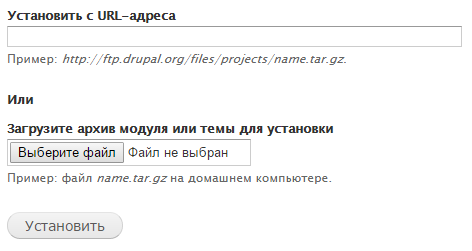
Рисунок 14 – Установка модуля
2. Настройка типов материалов
На данном шаге происходит определения основных типов материалов сайта и их полей (рисунок 15). Так сайт «Лимонад» имеет следующую структуру материалов:
– Баннер:
– Изображение (изображение);
– Ссылка (текст).
– Зал:
– Размер киноэкрана (текст);
– Технологии (текст);
– Ряд (коллекция полей);
– Фото (изображение);
– UCS ID (число);
– Нумерация мест (список).
– Новость:
– Изображение анонса (изображение);
– Раздел (список).
– Опрос;
– Страница:
– Изображение (изображение).
– Фильм:
– Формат (текст);
– Продолжительность (число);
– Жанр (список);
– Возрастные ограничения (текст);
– Страна (текст);
– Год выпуска (число);
– В ролях (текст);
– Постер (изображение);
– Рейтинг (число);
– Трейлер (текст);
– Дата (дата);
– Сеансы (коллекция полей);
– UCS ID (число);
– Kinopoisk ID (число);
– Позиция в рейтинге (число).

Рисунок 15 – Страница настройки полей фильма
3. Настройка вывода материалов
Данный шаг включает в себя создание шаблонов модулей Drupal для определения структуры отображения содержимого сайта, а также установку и настройку модуля Views (рисунок 16).
В свою очередь настройка представления включает в себя:
– настройку общего формата вывода (список, таблица, слайдер и др.);
– конфигурацию полей для отображения;
– выбор критериев фильтрации;
– настройку сортировки;
– определение содержимого заголовков, верхней и нижней части страницы, либо блока представления;
– настройку постраничной навигации;
– в случае страницы указание url.
Кроме этого сюда входит настройка расположения блоков и меню сайта.

Рисунок 16 – Список представлений сайта
4. Настройка пользователей
На этом этапе настраиваются основные поля пользователей:
– Ф.И.О.;
– пол;
– телефон;
– дата рождения;
– рейтинг;
– номер карты R-Keeper.
Помимо этого, определяются параметры регистрации (рисунок 17), создаются роли и для этих ролей устанавливаются определённые права (рисунок 18). «Лимонад» имеет стандартный набор ролей: анонимный пользователь, зарегистрированный пользователь, менеджер, администратор.

Рисунок 17 – Настройка регистрации

Рисунок 18 – Настройка прав пользователя
5. Дополнительные настройки
Сюда входит:
– определение мобильной темы сайта;
– настройка основных директорий файловой системы (папки для кэша и временных файлов), а также настройка транслитерации имён файлов;
– создание основных стилей генерации изображений сайта (рисунок 19);
– настройка шаблонов автоматической генерации ссылок на материалы;
– настройка CAPTCHA изображения для форм (рисунок 20);
– настройка форматов текста;
– определение параметров производительности и кэша системы (рисунок 21);
– изменение языковых и региональных параметров.

Рисунок 19 – Изменение стиля изображения зала


















