Пояснительная записка (1210525), страница 6
Текст из файла (страница 6)
Рисунок 4.5 – Главное меню программы FILEminimizer Pictures
Помимо стандартных настроек оптимизации, существует возможность настройки параметров сжатия, таких как разрешение, степень качества сжатия JPEG. Вид окна настройки параметров сжатия представлен на рисунке 4.6
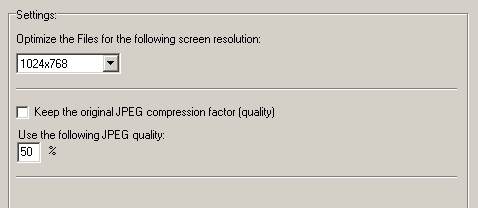
Рисунок 4.6 – Настройки сжатия изображений
Разрешение 1024х768 являющееся предустановленным значением, является оптимальным т.к. изображения с такими параметрами имеют достаточное качество и относительно небольшой размер.
В ходе практического использования было проведено несколько различных вариантов оптимизации, с различной степенью потери качества. Их результаты, а также зависимость времени опубликования сообщения, от его размера представлены в таблице 3.10.
Таблица 3.10 – Время опубликования сообщения в зависимости от размера файлов
| Тип сжатия | Общий размер сообщения | Средний размер файла | Время опубликования |
| без сжатия | 3,82 Мб | 356 Кб | 67 сек. |
| максимальная оптимизация | 1,1 Мб | 110 Кб | 39 сек. |
| стандартная оптимизация | 1,3 Мб | 120 Кб | 40 сек. |
| 5% качества при разрешении 1024х768 | 118 Кб | 11Кб | 34 сек. |
| 25% качества при разрешении 1024х768 | 292 Кб | 27 Кб | 32 сек. |
| 75% качества при разрешении 1024х768 | 860 Кб | 80 Кб | 32 сек. |
Исходя из полученных данных видно, что наименьшее время для опубликования требуется для изображений, сжатых с потерей качества. При этом в независимости от процента сжатия, это время остается примерно одинаковым. В то же время визуальное восприятие изображений различается кардинально. В качестве подтверждения этого факта, на рисунке 4.7 представлено изображение, сжатое до 5% качества, на рисунке 4.8 сжатое до 75% качества.

Рисунок 4.7– Изображение, сжатое до 5% качества

Рисунок 4.8 – Изображение, сжатое до 75% качества
Учитывая тот факт, что обычным пользователям хостинга не имеет смысла публиковать изображения низкого качества, в целях защиты от стеганографического анализа, оптимальным вариантом является сжатие до 75% качества.
5 Руководство пользователя
В данном руководстве рассматривается процесс создания и чтения стеганографических сообщений пользователями приложения.
Для доступа к приложению необходимо ввести его адрес в браузере, который зависит от параметров развертывания. Например, в случае если веб сервер запущен локально с стандартными настройками, то приложение будет доступно по адресу http:\\localhost:8080. Общий вид приложения представлен на рисунке 5.1.

Рисунок 5.1 – Общий вид приложения
Рассмотрим подробнее содержимое страницы. Верхняя часть детально представлена на рисунке 5.2, она состоит из названия приложения, количества созданных сообщений, и количества файлов, использованных для их формирования.

Рисунок 5.2 – Верхняя часть страницы
В нижней части страницы, представленной на Рисунке 5.3, находится описание возможностей приложения и ссылка на статью с теоретическим описанием метода.

Рисунок 5.3 – Нижняя часть страницы
Для того, чтобы пользователи могли производить обмен сообщениями, им необходимо определить параметры ключа, такие как номера байтов, алгоритм хеширования. Дополнительно необходимо определить слово, которое будет использоваться в качестве тега. При опубликовании сообщений, изображения в их составе будут отмечены этим тегом, что позволит их идентифицировать среди остальных файлов, хранящихся на хостинге. В качестве примера, предположим, что в качестве хеш-функции выбран алгоритм MD5, определены номера ключевых байт 1 и 16, определено слово "секрет" в качестве тега.
5.1 Создание сообщения
В левом нижнем углу страницы находится блок создания сообщения, представленный на рисунке 5.4. Заполнение текстовых полей для создания сообщения является обязательным. Формат записи ключевых байт следующий, номера или диапазоны номеров записываются через запятую, начало и конец диапазон разделяются тире. В раскрывающемся списке доступен выбор хеш-функции, в текущей версии приложения доступны алгоритмы MD5, SHA1 и SHA256. В нижней части блока находится описание принципа создания сообщения.
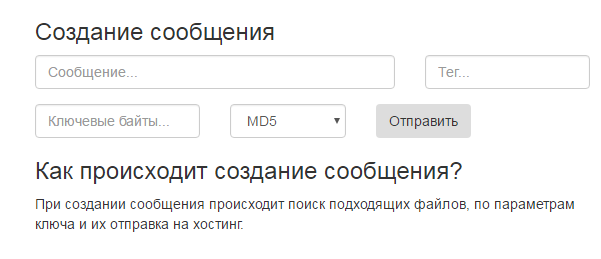
Рисунок 5.4 – Блок создания сообщения
В случае, если одно из полей было заполнено некорректно, при попытке отправки сообщения пользователю будет выведено уведомление об ошибке. Например, в случае появления ошибки, представленной на рисунке 5.5 пользователю необходимо ввести данные о ключевых байтах в корректном формате.
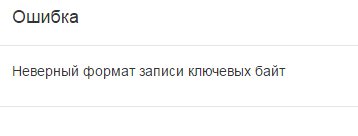
Рисунок 5.5 – Ошибка, неверный формат записи ключевых байт
Появление ошибки, представленной на рисунке 5.6. означает что номера ключевых байт вне диапазона размера хеш-суммы алгоритма, выбранного пользователем. Например, размер хеш-суммы алгоритма MD5 составляет 16 байт, соответственно номера ключевых байт должны быть в диапазоне от 1 до 16.
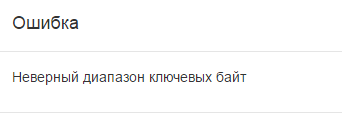
Рисунок 5.6 – Ошибка, неверный диапазон ключевых байт
В случае корректного заполнения входных данных, после нажатия кнопки "Отправить" происходит передача данных на сервер, для их последующей обработки. При отправке сообщения на хостинг, приложение присваивает изображениям дополнительный тег для возможности разделения разных сообщений, отправленных в рамках одного секретного канала. В процессе ожидания ответа на странице отображается элемент ожидания. Блок создания сообщения в период ожидания ответа от сервера изображен на рисунке 5.7
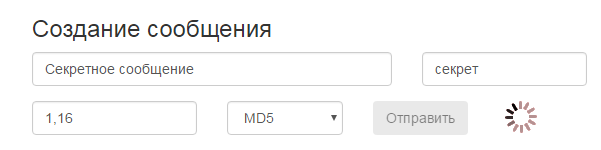
Рисунок 5.7 – Ожидание ответа от сервера
При получении ответа от сервера, происходит перенаправление пользователя на страницу хостинга, на которой представлены изображения сообщения. Пример страницы изображен на рисунке 5.8.

Рисунок 5.8 – Страница с сообщением
На этом процесс создания и опубликования сообщения завершен.
5.2 Чтение сообщения
После того как сообщение создано и успешно опубликовано на хостинге, получателю необходимо установить факт его наличия. Для этого необходимо перейти на сайт хостинга, в раздел поиска картинок. Далее производится поиск изображений по заранее оговоренному с отправителем тегу. Блок поиска картинок по тегу представлен на рисунке 5.9

Рисунок 5.9 – Поиск изображений по тегу на хостинге
Далее получатель определяет, что с момента обмена последними сообщениями, появились новые изображения, следовательно, отправитель опубликовал новое сообщение. Изображения после фильтрации по секретному тегу представлены на рисунке 5.10.

Рисунок 5.10 – Изображения с секретным тегом
Затем, получателю необходимо просмотреть любое из новых изображений, для определения тега, который идентифицирует именно это сообщение. Пример просмотра изображения представлен на рисунке 5.11.
В рассматриваемом примере тег "тайное сообщение" является уникальным и отделяет это сообщение от остальных изображений. Далее необходимо снова отфильтровать изображения, теперь уже по тегу, однозначно идентифицирующему сообщение. При этом содержимое страницы будет аналогично изображенному на рисунке 5.8.

Рисунок 5.11 – Просмотр изображения
После этого необходимо скопировать ссылку из адресной строки и вставить ее в соответствующее поле блока чтения сообщения. Пример ссылки представлен на рисунке 5.12.

Рисунок 5.12 – Ссылка на сообщение
В правом нижнем углу страницы находится блок чтения сообщения, представленный на рисунке 5.3. Заполнение текстовых полей для создания сообщения является обязательным. Формат заполнения ключа аналогичен заполнению при создании сообщения. В нижней части блока находится описание принципа чтения сообщения.
В случае если ссылка на сообщение некорректная, или хостинг с изображения недоступен, пользователь увидит уведомление о ошибки изображенное на рисунке 5.13
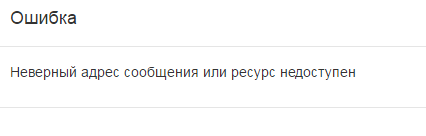
Рисунок 5.13 – Ошибка, неверный адрес сообщения или ресурс недоступен
В случае корректного заполнения всех полей, после нажатия кнопки "Отправить" происходит передача данных на сервер для их последующей обработки. В процессе ожидания ответа на странице отображается элемент ожидания. Блок чтения сообщения в период ожидания ответа от сервера изображен на рисунке 5.14.
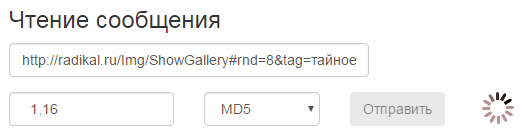
Рисунок 5.14 – Ожидание ответа от сервера
В случае успешного получения ответа от сервера, пользователь увидит текст сообщения в соответствующем модальном окне. Пример уведомления изображен на рисунке 5.15.
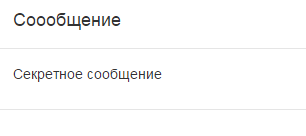
Рисунок 5.15 – Сообщение, прочитанное сервером
В случае если сообщение представляет собой бессмысленный текст, например, такой как представлен на рисунке 5.16, то возможно при чтении были определены неверные параметры ключа (алгоритм хеш-функции отличается от того, что использовался при создании сообщения, или диапазон ключевых байт не совпадает порядком и номерами со значениями, определенными при создании сообщения). Помимо этого, пользователь может производит чтение сообщения по некорректной ссылке.

















