Пояснительная записка (1209818), страница 4
Текст из файла (страница 4)
Рисунок 5.3 – Создать новый проект
Данная форма содержит набор различных инструментов для раных вариантов настройки нового проекта.
Для создания проекта в первую очередь необходимо выбрать список папок и файлов, над которыми будет производиться работа программы. Добавление папки показано на рисунке 5.4, добавление файлов – на рисунке 4.5 Добавленные файлы отображаются в левой части формы, в виде дерева. После первого добавления кнопка «Удалить» над отображающимся списком, становится активной. Список можно редактировать, удаляя узлы дерева, или добавляя новые

Рисунок 5.4 – Создать новый проект – добавить папку

Рисунок 5.5 – Создать новый проект – добавить файлы
Следующим шагом является настройка контроля целостности или резервного копирования. Настройки становятся доступными только после проставления галочек, рядом с соответствующими надписями: «Контроль целостности» и «Резервное копирование», рисунок 5.6. Пользователь может выбрать оба пункта или только один.
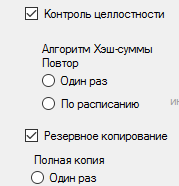
Рисунок 5.6 – Включение настроек
Для осуществления контроля целостности необходимо выбрать алгоритм Хеш-суммы из предложенных в раскрывающемся списке. Далее необходимо настроить временные характеристики проводимого контроля. Программа предоставляет на выбор два режима: разовый контроль целостности, или по
расписанию. Для выбора разового достаточно отметить галочку перед надписью: «Один раз», в области настройки контроля целостности. Для задания расписания необходимо также отметить галочкой соответствующее значение: «По расписанию», а также настроить интервал повторений. Для его настройки необходимо в поле интервал ввести временной промежуток, и выпадающем списке справа от него выбрать единицу измерения времени. Control Integrity позволяет задать минимальный интервал равный часу. Максимальной единицей измерения времени является месяц. Настройка контроля целостности проиллюстрирована на рисунке 5.7

Рисунок 5.7 – Настройка контроля целостности
При настройке резервного копирования, обязательным является полное резервное копирование выбранных файлов. Расписание для полного резервного копирования настраивается аналогично расписанию для контроля целостности.
Следующим обязательным шагом настройки резервного копирования является выбор места хранения резервных копий. Пользователь может настроить сразу несколько вариантов.
Первым вариантом является выбор путей на самом устройстве, или подключенных к нему носителях. Добавить путь для резервного копирования можно нажав кнопку «Добавить Путь» в правой нижней части панели. Откроется диалог для выбора, в котором можно создать папку, либо выбрать уже существующую – рисунок 5.8. Возможно добавление нескольких путей.

Рисунок 5.8 – Создать новый проект – Добавить путь для резервного копирования
Вторым вариантом является FTP-сервер. При выборе галочки напротив надписи «FTP-сервер» становиться доступной кнопка «Настроить», при нажатии на нее открывается окно для настройки FTP-сервера, показанное на рисунке 5.9. В данном окне необходимо ввести данные FTP сервера, такие как адрес сервера, порт, таймаут для соединения, а также логин и пароль пользователя. При нажатии кнопки «Ок», введенные пользователем данные сохраняются и привязываются к создаваемому проекту.
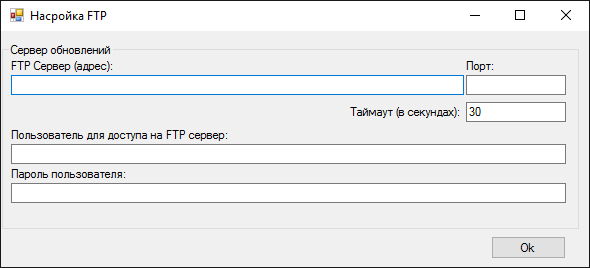
Рисунок 5.9 – Создать новый проект – настроить FTP-сервер
При резервном копировании возможно задание пароля для архива. Пароль вводится соответственно в поле пароль ZIP. Внимание, если пароль не будет введен, то архив все равно будет зашифрован паролем « ».
При включенном промежуточном копировании необходимо выбрать тип промежуточного копирования – инкрементный или дифференциальный. При выборе промежуточного копирования контроль целостности необходим, поэтому расписание становится активным, если до этого было отключено. Расписание промежуточного резервного копирования совпадает с расписанием контроля целостности. При промежуточном копировании расписание не может быть разовым. Заполненная форма создания проекта представлена на рисунке 5.10. Перед сохранением или выполнением внимательно проверьте все настройки, особенно проверьте все ли папки и файлы вы включили в проект, или удалите лишнее. Позднее эти настройки изменить будет невозможно.

Рисунок 5.10 – Создать новый проект – Заполненная форма
После завершения заполнения формы программа позволяет два вида действий на выбор: «Сохранить и Выполнить» или «Сохранить». При выборе второго варианта проект просто сохраняется с возможностью последующего редактирования и выполнения без выполнения. При выборе «Сохранить и Выполнить» после выполнения хеширования и добавления информации в базу данных открывается форма для просмотра информации о файлах, показанная на рисунке 5.11.
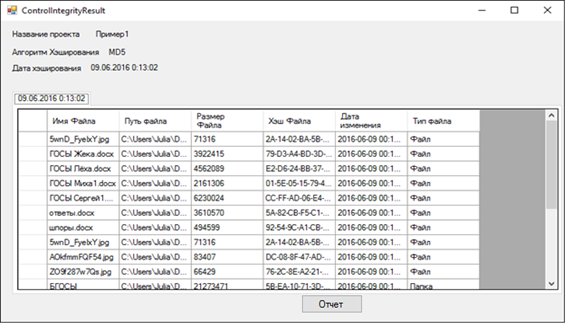
Рисунок 5.11– Результирующая форма
Данная форма предназначена для просмотра информации. Так же предусмотрена возможность создать отчет, в форме MS Word. При нажатии на кнопку «Отчет», создается новый документ формата «.doc», в который переносится вся информация из данной формы. Иллюстрация на рисунке 5.12.
В начало отчета включается информация об наименовании проекта и алгоритме хеширования. В конец – дата выполнения. Именем файла является наименование проекта и текущая дата.

Рисунок 5.12– Отчет в MS Word
Из формы, в которой мы создавали проект используя меню, в верхней части формы, можно или создать новый проект, выйти на стартовую форму или открыть существующий проект.
При выборе пункта меню «Открыть существующий» открывается форма выбора проекта, показанная на рисунке 5.13.
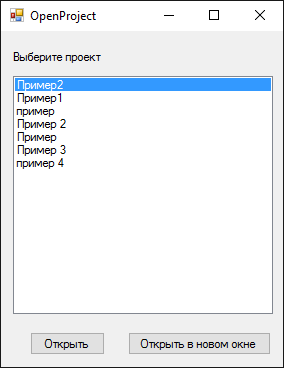
Рисунок 5.13– Форма открытия проекта
В этой форме отображены названия существующих проектов и способ открытия – в этой форме, или в новой.
При выборе кнопки «Открыть», текущая форма перезаполняется информацией из выбранного проекта. Показано на рисунке 5.14.

Рисунок 5.14–Форма редактирования проекта
Как видно на рисунке пользователь не может поменять в существующем проекте список файлов, для этого необходимо создавать новый проект. Так же не изменяются алгоритм хеширования, и наличие или отсутствие промежуточного копирования, а также пароль архивации. Появляются новые кнопки: «Выполнить», и «Восстановить». При нажатии кнопки «Выполнить», проект выполняется без учета измененных данных. Открывается результирующая форма. Если было включено резервное копирование оно выполняется в фоновом режиме, и по завершению выдает сообщение об ошибке или успехе, рисунок 5.15.

Рисунок 5.15–Завершение резервного копирования
На результирующей форме появляется возможность сравнения и выбора пути для восстановления файлов. Форма принимает новый вид, рисунок 5.16.

Рисунок 5.16–Вид результирующей формы при повторном выполнении проекта
При нажатии на кнопку «Сравнить», отображается форма выбора контрольной точки, показанная на рисунке 5.17.

Рисунок 5.17 – Выбор точки контроля
После выбора контрольной точки на результирующей форме появляются дополнительные вкладки, отображающие результаты сравнения, и эталонный список. Названия первых двух вкладок соответствуют времени создания списков. Названия последующих вкладок поясняют отображающуюся в них информацию, рисунок 5.18.

Рисунок 5.18 – Форма для сравнения
Теперь при формировании отчета, в отчет также входит вся информация об измененных, добавленных удаленных файлах, и файлах без изменений. Данная информация последовательно добавляется в отчет MS Word, после информации об текущем и эталонном списке, проиллюстрировано на рисунке 5.19.
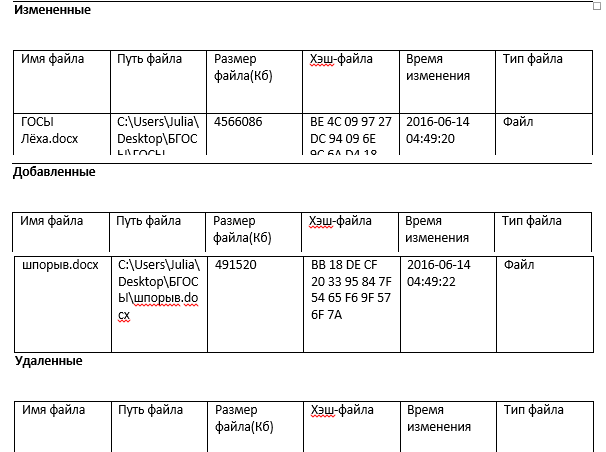
Рисунок 5.19 – Изменения в форме отчета
При выборе новых вкладок появляются дополнительные кнопки:
На вкладке – «Добавленные» кнопка «Удалить» – рисунок 5.20
На вкладках «Измененные» и «Удаленные» кнопка – «Восстановить» При нажатии на них производятся соответствующие операции над выбранным в таблице файлом.
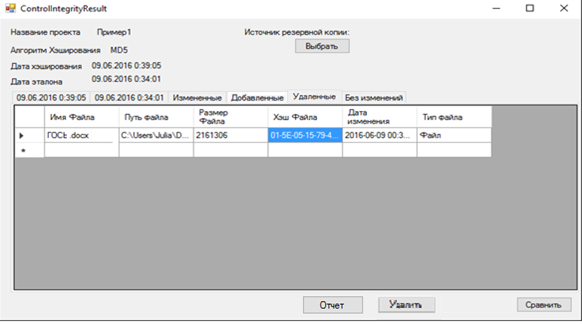
Рисунок 5.20 – Форма для сравнения. Вкладка «Добавленные»
Перед восстановлением необходимо выбрать источник для восстановления. По нажатию на кнопку «Выбрать» в верхней части формы открывается соответствующее окно, рисунок 5.20.
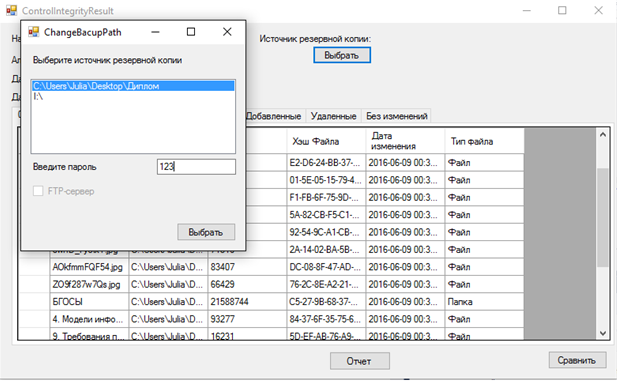
Рисунок 5.20 –Выбор источника для восстановления
В нем необходимо выбрать путь или FTP-сервер, и ввести пароль от архива. Доступность галочки FTP сервера отображает наличие или отсутствие в настройках данного проекта файлового сервера.
После закрытия формы выбора пути, на результирующей форме отобразится путь к резервной копии. При необходимости можно его изменить. Теперь по нажатию на кнопку «Восстановить» – рисунок 5.21 – выбранный файл будет восстановлен. Файлы восстанавливаются согласно их изначальному расположению, записанному в базе данных.
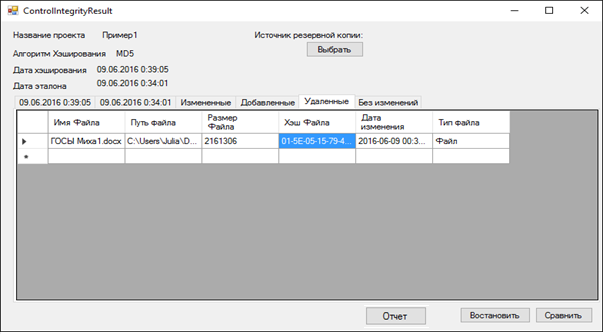
Рисунок 5.21– Выбор файла для восстановления
При удачном завершении восстановления появится соответствующее диалоговое окно, рисунок 5.22
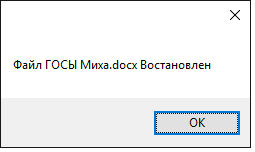
Рисунок 5.22 – Сообщение о восстановленном файле
При невозможности восстановить файл, будет показано сообщение об ошибке.
Вернемся к нерассмотренному функционалу на главной форме программы.
На главной форме есть второй пункт меню с названием «Хеш-сумма одного файла» Его выбор открывает новую форму, на которой мы можем выбрать файл с файловой системы. Для этого необходимо выбрать кнопку «Обзор». После выбора файла на форме отображается справочная информация о нем, а также рассчитываются его хеш-суммы по нескольким алгоритмам. Результат вывода показан на рисунке 5.23.

Рисунок 5.23 – Хеш-сумма одного файла
Другой не рассмотренной функцией является кнопка «Восстановить», отображаемая на главной форме существующего проекта. Эта кнопка отображается только в случае, если резервное копирование было включено.
Она позволяет восстановить сразу все файлы из проекта. При нажатии на нее открывается диалоговое окно для выбора даты и источника, показанное на рисунке 5.24. Для успешного выполнения восстановления пользователю необходимо ввести пароль от архива. Если в данном проекте присутствует файловый сервер, то появится возможность восстановления файлов с него. Если FTP -сервер в данном проекте отсутствует, то выбор FTP будет не активным.

Рисунок 5.24 – Восстановление всех файлов в проекте
После нажатия на кнопку «Восстановить», программа пытается восстановить все файлы данного проекта. После завершения восстановления пользователю будет выведено сообщение об результатах восстановления файлов, показанное на рисунке 5.25.
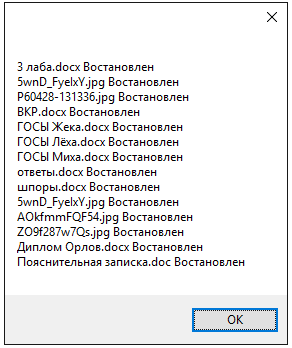
Рисунок 5.25 – Сообщение о результатах восстановления файлов
В случае, если файл был успешно восстановлен на прежнее место, напротив него будет отображена надпись: «Восстановлен». Если не удалось восстановить на прежнее место, то файл будет помещен в папку «восстановленные файлы», расположенную непосредственно в директории расположения программы. В случае если файл невозможно было восстановить, надпись напротив него будет соответствующего содержания.