Пояснительная записка Пак В.А.24Б (1206721), страница 5
Текст из файла (страница 5)
Все поля, описанные выше, кроме поля {NowDate}, являются обязательными при составлении собственного шаблона отчета по объекту. Перечень значений, на которые заменяются данные поля, приведен в таблице 4.2.
Таблица 4.2 Сопоставление специальных полей отчета по объекту и их значений
| Поле | Заменяемое значение |
| {numObject} | Порядковый номер объекта в системе. |
| {NameObject} | Название объекта |
| {path} | Путь объекта |
| {ThisFolder} | Тип объекта (папка/файл) |
| {SharedObject} | Тип объекта (сетевой/не сетевой) |
| {Table} | Таблица с правами доступа, присвоенными данному объекту, либо при их отсутствии надпись о том, что права отсутствуют |
| {NowDate} | Текущая дата в формате ДД.ММ.ГГГГ |
4.2.3 Шаблон отчета об устройстве
Данный шаблон отображает все данные устройства, а так же объекты, принадлежащие ему и права которые присвоены субъектам в отношении них.
Он должен содержать следующие специальные поля: {numDevice}, {NameDevice}, {Branch}, {DepartmentDevice}, {NumCabinet}, {NumWorkplace}, {Table}, {NowDate}.
Все поля, описанные выше, кроме поля {NowDate}, являются обязательными при составлении собственного шаблона отчета устройству. Перечень значений, на которые заменяются данные поля, приведен в таблице 4.3.
Таблица 4.3 Сопоставление специальных полей отчета об устройстве и их значений
| Поле | Заменяемое значение |
| {numDevice} | Порядковый номер устройства в системе. |
| {NameDevice} | Название устройства |
| {Branch} | Филиал, в котором находится устройство |
| {DepartmentDevice} | Отдел, в котором находится устройство |
| {NumCabinet} | Кабинет, в котором находится устройство |
| {NumWorkplace} | Номер рабочего места, на котором находится устройство |
| {Table} | Таблица с объектами, субъектами и их правами для данного устрйоства, либо при их отсутствии надпись о том, что права отсутствуют |
| {NowDate} | Текущая дата в формате ДД.ММ.ГГГГ |
4.2.4 Шаблон общей модели разграничения доступа
Данный шаблон отображает все созданные в приложении права. Он должен содержать следующие специальные поля: {Table}, {NowDate}.
Все поля, описанные выше, кроме поля {NowDate}, являются обязательными при составлении собственного шаблона отчета по объекту. Перечень значений, на которые заменяются данные поля, приведен в таблице 4.4.
Таблица 4.4 Сопоставление специальных полей общей модели разграничения и их значений
| Поле | Заменяемое значение |
| {Table} | Таблица, содержащая матрицу разграничения доступа организации, согласно заведенным в приложение данным, либо при их отсутствии надпись о том, что права отсутствуют |
| {NowDate} | Текущая дата в формате ДД.ММ.ГГГГ |
4.3 Работа с главной формой
Графический интерфейс главной формы представлен на рисунке 4.1.

Рисунок 4.1 Главная форма
Главная форма в верхней части содержит главное меню приложения, изображенное на рисунке 4.2. С помощью данного меню вызываются формы «Субъекты», «Объекты», «Устройства», «Настройки», а так же производится сохранение данных, их загрузка и выход из приложения.

Рисунок 4.2 Главное меню
В продукте предусмотрено сохранение двух видов. При нажатии на клавишу «Сохранить» происходит сохранение данных в директорию, в которой находится само приложение. При нажатии клавиши «Сохранить как» происходит сохранение в директорию, которую выберите вы.
Загрузка файла, сохраненного в директорию приложения, происходит автоматически при запуске приложения. Для загрузки файла из другой директории необходимо нажать клавишу «Загрузить» и выбрать в другой директории.
Помимо главного меню, эта форма содержит список правил разграничения доступа, и кнопки для работы с ним. Работа с данным списком подразумевает создание новых правил, изменение существующих, удаление и поиск правил.
Для добавления нового правила необходимо нажать кнопку «Добавить», после чего откроется диалоговое окно добавления нового правила, представленное на рисунке 4.3.
В открывшемся диалоговом окне необходимо выбрать устройство, на котором находится объект, затем выбрать субъект, для которого создаются разрешения, выбрать необходимый объект и, с помощью галочек, пометить необходимые права доступа. После этого необходимо нажать клавишу «Сохранить». Далее произойдет проверка на заполнение и при не прохождении проверки выдается сообщение об ошибке (рисунок 4.4).
При необходимости можно совершить поиск устройства, субъекта, или объекта. Для этого, при поиске любого из этих элементов, необходимо выбрать тип поиска, ввести требуемые данные и нажать клавишу «Поиск». Если необходимо вернуть весь список элементов необходимо нажать клавишу «Очистить».

Рисунок 4.3 Диалоговое окно создания правила разграничения доступа
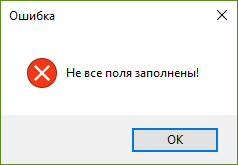
Рисунок 4.4 Сообщение при не полном заполнении
Для изменения данных выбранного правила необходимо в списке выбрать нужное правило и нажать клавишу «Изменить», после чего на экране появится диалоговое окно, изображенное на рисунке 4.3, содержащие данные выбранного правила.
Далее необходимо изменить требуемые данные и нажать клавишу «Сохранить». Так же как и при создании будет проведена проверка на заполнение всех полей и при не прохождении проверки будет выведено сообщение об ошибке, аналогичное рисунку 4.4.
Чтобы удалить правило необходимо выбрать его в списке и нажать клавишу «Удалить». После этого на экран выведется предупреждение об удалении, изображенное на рисунке 4.5 и при подтверждении удаления происходит удаление правила.
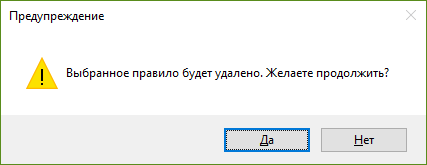
Рисунок 4.5 Предупреждение об удалении объекта
Для вывода матрицы разграничения доступа нажать клавишу «Общий отчет». После этого произойдет небольшое зависание приложения и выведен отчет по устройству с помощью графического интерфейса приложения Microsoft Word.
4.4 Работа с формой «Устройства»
Форма «Устройства» предназначена для отображения списка устройств, находящихся в системе, а так же для добавления, изменения, удаления данных устройств и вывода отчетов по данным выбранного устройства. Графический интерфейс данной формы представлен на рисунке 4.6.
Для добавления устройства необходимо нажать клавишу «Добавить». После этого на экране появится диалоговое окно, изображенное на рисунке 4.7, в которое необходимо ввести данные устройства и нажать клавишу «Сохранить».
После этого произойдет проверка на заполнение всех полей данного диалогового окна и при нахождении пустого поля отображается сообщение об ошибке. Данное сообщение изображено на рисунке 4.8 и изображает ошибку при не введенном названии устройства.
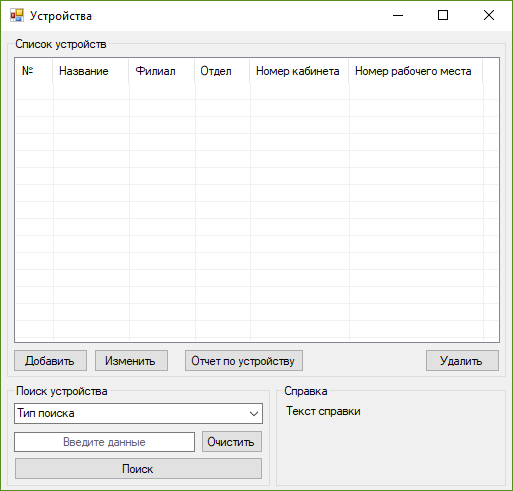
Рисунок 4.6 Форма «Устройства»
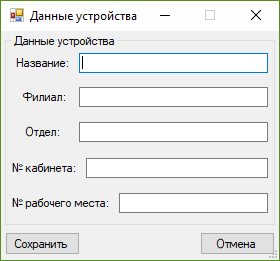
Рисунок 4.7 Диалоговое окно для добавления устройства
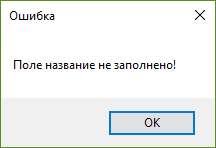
Рисунок 4.8 Сообщение об ошибке
Для изменения данных выбранного устройства необходимо в списке выбрать нужное устройство и нажать клавишу «Изменить», после чего на экране появится диалоговое окно, изображенное на рисунке 4.6, содержащие данные выбранного устройства. Если не выбрать устройство и нажать клавишу «Изменить» на экране появится сообщение об ошибке, изображенное на рисунке 4.9.
Далее необходимо изменить требуемые данные и нажать клавишу «Сохранить». Так же как и при создании будет проведена проверка на заполнение всех полей и при не прохождении проверки будет выведено сообщение об ошибке, аналогичное рисунку 4.8.
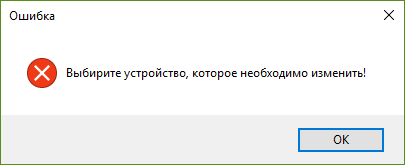
Рисунок 4.9 Сообщение об ошибке выбора устройства
Чтобы удалить данные устройства необходимо выбрать данное устройство в списке и нажать клавишу «Удалить». После этого на экран выведется предупреждение об удалении, изображенное на рисунке 4.10 и при подтверждении удаления происходит удаление объекта и связанных с ним данных.
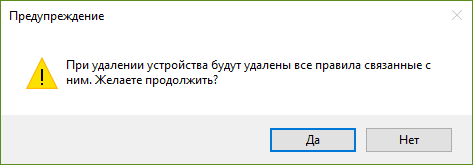
Рисунок 4.10 Предупреждение об удалении объекта
Для вывода отчета по устройству необходимо выбрать устройство из списка и нажать клавишу «Отчет по устройству». После этого произойдет небольшое зависание приложения и выведен отчет по устройству с помощью графического интерфейса приложения Microsoft Word.
4.5 Работа с формой «Субъекты»
Форма «Субъекты» предназначена для отображения списка субъектов, находящихся в системе, а так же для добавления, изменения, удаления данных субъектов и вывода личных карточек субъектов. Графический интерфейс данной формы представлен на рисунке 4.11.
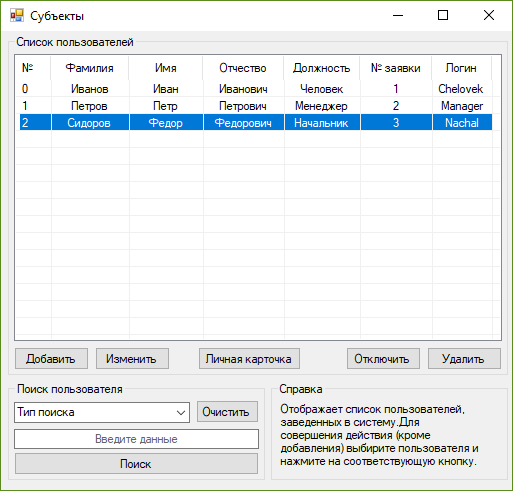
Рисунок 4.11 Форма «Субъекты»
Для добавления субъекта необходимо нажать клавишу «Добавить». После этого на экране появится диалоговое окно, изображенное на рисунке 4.12, в которое необходимо ввести данные субъекта и нажать клавишу «Сохранить».
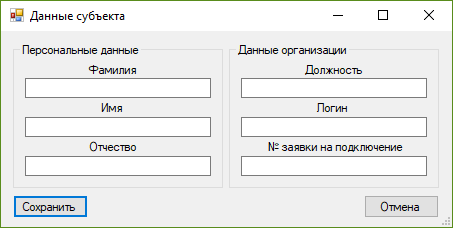
Рисунок 4.12 Диалоговое окно для добавления субъекта
После этого произойдет проверка на заполнение и корректность данных всех полей данного диалогового окна.
При нахождении пустого поля отображается сообщение об ошибке, которое изображено на рисунке 4.13, отображающее название незаполненного поля.
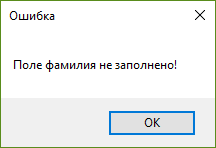
Рисунок 4.13 Сообщение о незаполненном поле
При вводе некорректных значений в поля фамилии имени или отчества будет выведено сообщение о некорректности введенных данных (рисунок 4.14).

Рисунок 4.14 Сообщение о недопустимых символах
Для изменения данных выбранного субъекта необходимо в списке выбрать нужный субъект и нажать клавишу «Изменить», после чего на экране появится диалоговое окно, изображенное на рисунке 4.12, содержащие данные выбранного субъекта. Если не выбрать субъект и нажать клавишу «Изменить» на экране появится сообщение об ошибке, изображенное на рисунке 4.15.

Рисунок 4.15 Сообщение об ошибке выбора субъекта
Далее необходимо изменить требуемые данные и нажать клавишу «Сохранить». Так же как и при создании будет проведена проверка на заполнение и корректность данных всех полей и при не прохождении проверки в зависимости от вида ошибки будут выведены сообщения об ошибке, аналогичные рисункам 4.13 и 4.14.

















