Пояснительная записка (1195493), страница 5
Текст из файла (страница 5)
Таблица 3.4.9 – UserRightFlashdisks – список прав для пользователя и flash-накопителя
| Наименование поля | Тип | Описание |
| FlashdiskVID | nvarchar | VID flash-накопителя |
| FlashdiskPID | nvarchar | PID flash-накопителя |
| UserID | int | Идентификатор пользователя |
| RightID | int | Идентификатор права |
| Hash | varbinary | Хэш файлов flash-накопителя |
| Key | varbinary | Соль для хэширования |
Таблица PositionRightFlashdisks (таблица 3.4.10) содержит информацию о правах для конкретной должности на конкретный flash-накопитель. Также записи назначается flash-накопитель, должность и право. Таблица связана с таблицей Flashdisks по полям FlashdiskVID и FlashdiksPID, с таблицей Position по полю PositionID и с таблицей Rights по полю RightID.
Таблица 3.4.10 – PositionRightFlashdisks – список прав для должности и flash-накопителя
| Наименование поля | Тип | Описание |
| FlashdiskVID | nvarchar | VID flash-накопителя |
| FlashdiskPID | nvarchar | PID flash-накопителя |
| PositionID | int | Идентификатор должности |
| RightID | int | Идентификатор права |
| Hash | varbinary | Хэш файлов flash-накопителя |
| Key | varbinary | Соль для хэширования |
3.5 Диаграмма компонентов
Диаграмма компонентов позволяет определить состав программных компонентов, в роли которых может выступать исходный, бинарный и исполняемый код, а также установить зависимости между ними.
При разработке диаграмм компонентов преследуются цели:
‒ спецификация общей структуры исходного кода системы;
‒ спецификация исполнимого варианта системы.
Данная диаграмма обеспечивает согласованный переход от логического к физическому представлению системы в виде программных компонентов. Одни компоненты могут существовать только на этапе компиляции программного кода, другие – на этапе его исполнения. Диаграмма компонентов для решения «USBRightsController» представлена на рисунке 3.5.

Рисунок 3.5 – Диаграмма компонентов
3.6 Диаграмма развертывания
Диаграмма развертывания применяется для представления общей конфигурации и топологии распределенной информационной системы, содержит сведения о распределении компонентов по отдельным узлам системы и каналах связи между аппаратными средствами.
На ПК сотрудника установлено клиентское приложение с подключенной библиотекой классов, которое обеспечивает идентификацию и аутентификацию пользователей с получением прав и разграничением доступа к flash-накопителям. На сервере размещена СУБД MS SQL SERVER 2012 с базой данных, таким образом все клиентские приложения могут подключаться к ней для получения всех необходимых данных. Также на сервере размещено приложение администратора с подключенной библиотекой классов для прямого и быстрого доступа к базе данных.
Диаграмма развертывания для разрабатываемого программного продукта представлена на рисунке 3.6.

Рисунок 3.6 – Диаграмма развертывания
-
Выбор программных средств
4.1 Язык программирования и средства разработки
Используемый для разработки язык программирования (ЯП) C# является относительно новым ЯП, обладающий тремя основными преимуществами:
‒ спроектирован для использования с Microsoft .NET Framework (развитой платформой разработки, развертывания и выполнения распределенных приложений);
‒ основан на объектно-ориентированной методологии проектирования, являющейся на данный момент основной методологией для разработки корпоративных информационных систем;
‒ при разработке использован опыт создания других ЯП, исключены многие подходы, признанные неудачными.
Язык C# разработан корпорацией Microsoft и впервые выпущен в виде альфа-версии в середине 2000 года. Руководителем команды разработчиков C# выступил Андерс Хейльсберг – один из известнейших специалистов по ЯП.
Версия .NET, используемая при разработке – 4.5. В этой версии в язык программирования C# добавлены следующие возможности:
‒ поддержка строго типизированных запросов, применяемых для взаимодействия с различными структурами данных;
‒ поддержка анонимных типов, позволяющих моделировать форму типа, а не его поведение;
‒ возможность расширения функциональности существующего типа с использованием расширяющих методов, не создавая при этом подклассы этого типа;
‒ возможность использования лямбда-операций, упрощающих работу с типами делегатов;
‒ новый синтаксис инициализации объектов, позволяющий устанавливать значения свойств во время создания объекта.
Причинами выбора этого языка являются:
‒ наличие средств, позволяющих относительно просто и быстро создавать надежные и производительные сетевые службы;
‒ наличие большого опыта разработки на этом языке;
‒ возможность интеграции с другими системами организации, также использующим этот ЯП.
В качестве среды для разработки была использована Microsoft Visual Studio 2015 Community Edition. Причины выбора:
‒ поддержка языка программирования C#;
‒ возможность бесплатного использования.
4.2 Система управления базой данных
В качестве СУБД была выбрана MS SQL SERVER, так как была уже установлена на сервере и, выбранный ЯП – C#, имеет обширный и удобный инструментарий для работы с ней.
MS SQL Server – система управления реляционными базам данных, разработанная корпорацией Microsoft. Основной используемый язык запросов – Transact-SQL, создан совместно Microsoft и Sybase. Transact-SQL является реализацией стандарта ANSI/ISO по структурированному языку запросов (SQL) с расширениями. Используется для работы с базами данных размером от персональных до крупных, масштаба предприятия.
SQL Server позволяет создать надежные базы данных для любых целей, масштабируемые без заметного уменьшения быстродействия операций с ними в многопользовательском режиме.
SQL Server 2012 представляет «среды» для облегчения выполнения задач разработки и управления: среда SQL Server Management Studio и среда Business Intelligence Development Studio. В среде Management Studio можно разрабатывать решения компонента SQL Server Database Engine и решения по уведомлению и управлять ими, управлять развернутыми решениями служб Analysis Services, запускать пакеты служб Integration Services и управлять ими, управлять серверами, отчетами и моделями отчетов служб Reporting Services. В среде BI Development Studio можно разрабатывать решения бизнес-аналитики: проекты служб Analysis Services используются для разработки кубов, измерений и структур интеллектуального анализа данных; проекты служб Reporting Services – для создания отчетов; проекты моделей отчетов – для определения моделей отчетов и проекты служб Integration Services – для создания пакетов.
5 Руководство администратора
При запуске приложения администратора, проверяется наличие хотя бы одного пользователя администратора в системе, если его нет, то будет открыто окно для создания пользователя с ролью администратора. Это окно представлено на рисунке 5.1.

Рисунок 5.1 – Окно «Добавить пользователя»
При запуске приложения администратора открывается окно входа и предлагается ввести логин и пароль. Это окно представлено на рисунке 5.2.
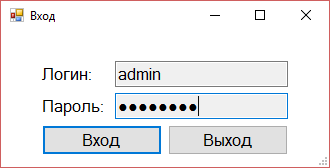
Рисунок 5.2 – Окно «Вход»
При верном вводе логина и пароля пользователя, у которого есть роль «admin», откроется панель администратора. Это окно представлено на рисунке 5.3.

Рисунок 5.3 – Окно «Панель администратора»
Панель администратора содержит несколько вкладок: подключенные устройства, зарегистрированные устройства, пользователи, должности, история доступа, история входов. Каждая из них содержит свои элементы и имеет разное назначение и возможности. Вверху окна содержится меню из двух элементов: файл и справка.
Пункт меню «Файл» содержит два подпункта: «Сменить пользователя» и «Выход». Это меню представлено на рисунке 5.4.
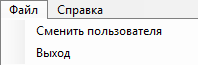
Рисунок 5.4 – Пункт меню «Файл»
Пункт «Сменить пользователя» осуществляет выход текущего пользователя и вывод окна для входа. Пункт «Выход» осуществляет выход из программы.
Пункт меню «Справка» содержит подпункт «О программе» который выводит окно с информацией о программе. Это окно представлено на рисунке 5.5.

Рисунок 5.5 – Окно «О программе»
Вкладка «Подключенные устройства», изображенная на рисунке 5.6, отображает список подключенных flash-накопителей информации в данный момент. Здесь можно зарегистрировать устройство в системе, для дальнейшего выставления прав.

Рисунок 5.6 – Вкладка «Подключенные устройства»
Вкладка «Зарегистрированные устройства», изображенные на рисунке 5.7, отображает список зарегистрированных устройств в системе. Здесь можно удалить устройства и назначить для него права доступа, как общие, так и для конкретной должности или пользователя. Данные права настраиваются в дополнительных окнах, описанных ниже.

Рисунок 5.7 – Вкладка «Зарегистрированные устройства»
Окно «Права пользователей для flash-накопителя», изображенное на рисунке 5.8, отображает список пользователей и права для выбранного накопителя. Если выбраны права «Чтение» и данный накопитель подключен в данный момент, то возможна фиксация текущих файлов на накопителе, путем хэширования криптографической хэш-функцией SHA-512.

Рисунок 5.8 – Окно «Права пользователей для flash-накопителя»
Окно «Права должностей для flash-накопителя», изображенное на рисунке 5.9, отображает список должностей и права для выбранного накопителя. Если выбраны права «Чтение» и данный накопитель подключен в данный момент, то возможна фиксация текущих файлов на накопителе, путем хэширования криптографической хэш-функцией SHA-512.
Рисунок 5.9 – Окно «Права должностей для flash-накопителя»
Вкладка «Пользователи», изображенная на рисунке 5.10, отображает список пользователей и позволяет редактировать их, с помощью кнопок и дополнительных окон. Здесь можно назначать общие права для пользователей.

Рисунок 5.10 – Вкладка «Пользователи»
Вкладка «Должности», изображенная на рисунке 5.11, отображает список должностей и позволяет редактировать их, с помощью кнопок и дополнительных окон. Здесь можно назначать общие права для должностей.


















