диплом Вербовой (1194869), страница 5
Текст из файла (страница 5)
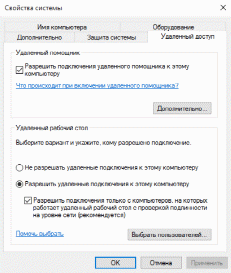

Рисунок 11 - Разрешить удаленные подключения к этому компьютеру
Так же можно включить в расширенных параметрах брандмауэр для входящих подключений в каждом профиле. Все входящие подключения сделаю разращенными, так как я буду использовать компьютер только в своих целях и подключение к сети по Wi-Fi будет защищенным.
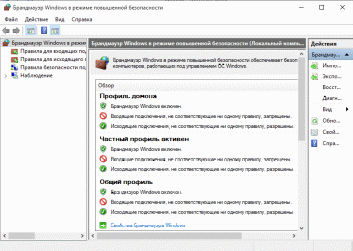

Рисунок 12 - Брандмауэр Windows в режиме повышенной безопасности
Следующим шагом, зайдите в Центр управления сетями и общим доступом Windows (его можно найти в панели управления, либо с помощью правого клика по значку подключения в области уведомлений).
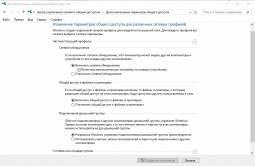
Рисунок 13 - Дополнительные параметры общего доступа
Для полного взаимодействия компьютеров друг с другом на одном из них я Создам домашнюю группу, чтобы можно было быстро обмениваться данными и информацией.
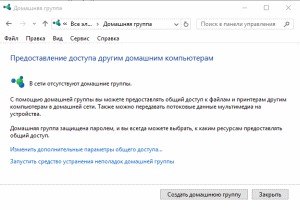
Рисунок 14 - Создание домашней группы
По подсказкам на экране я настроил и выбрал параметры доступа другим участникам группы.
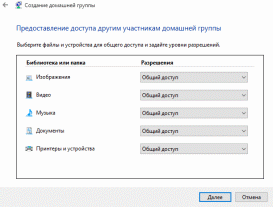
Рисунок 15 - Настройки доступа к файлам
После настройки доступа, программа сгенерирует пароль для доступа других компьютеров к этой домашней группе. Пароль нужно будет ввести на других компьютерах которым нужно будет присоединение к данной домашней группы.
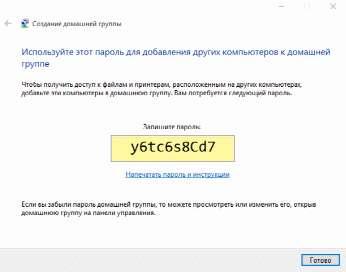
Рисунок 16 - Пароль для домашней группы
3.3 Выбор программы VNC
Выше я описал несколько распространенных программ VNC. Наиболее подходящей из них будет UltraVNC. Самый главный плюс этой программы что она бесплатная и её возможно использовать как в частных целях так и в коммерческих. Простой интерфейс и достаточно простая установка тоже огромное преимущество с другими программами. Постоянные обновления программы производителем будет очень удобным плюсом что производитель поддерживает программное обеспечение и с обновлениями ОС программа тоже будет обновляться.
Ультра VNC является мощной и простой в использовании что не мало важно бесплатной удалённой программой доступ к ПК - она может отображать экран другого компьютера (через Интернет или сеть) на собственном экране. Программа позволяет использовать мышь и клавиатуру для управления другим компьютером удаленно. Это означает, что вы можете работать на удаленном компьютере, как если бы вы сидели перед ним, прямо с вашего текущего местоположения. Сервер VNC должна быть запущена на видеохостинге настольном компьютере, клиент VNC должна быть запущена на компьютере, который будет обращаться к общему рабочему столу.
Несмотря на то что обычно подключение к компьютеру это управлением им, в этой программе есть возможность отключить возможность управления мышью и клавиатурой на серверной машине для тех кто подключается к ней. Что очень удобно и никто случайно или специально не сможет внести изменения, своего рода будет просто режим просмотра.
3.3.1 Настройка программы
Основные настройки для подключения нужно будет производить на компьютере который играет роль сервера, на нем и будет запускаться программа Ultra VNC server.

Рисунок 17 Ultra VNC Server
Почти все настройка программы можно сделать в этом меню. В первую очередь нужно установить пароль для того чтобы не каждый мог подключится к компьютеру. После заблокировать управление мышью и клавиатурой. И так как к машине будет подключаться несколько машин нужно активировать удержание всех подключений.
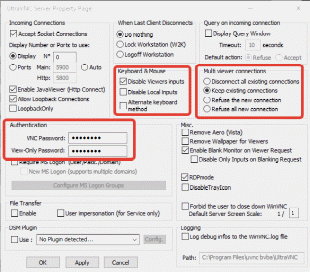
Рисунок 18 Настройка Ultra VNC Server
Так как программа на английском языке я опишу каждое поле и значение этой программы.
Поле «Incoming Connections » - «Входящие соединения». Accept Socket Connections — включаем (т.е. нетрогаем). Display — показывает номер порта (теоретически). Не трогаем. Ports – пусть остаётся авто. Enable JavaViewer (HTTP connect) — разрешить java-просмотрщик (через браузер). Да. Allow Loopback Connections — разрешить соединение через «петлю» (как бы сам не себя для теста). Оставляем. Loopback Only — только «петля» - больше ничего работать не будет.
Поле «Authentication » - «Аутентификация» (подтверждение личности/прав). VNC Password — пароль на управление (на англ.). View-Only Password – пароль только для просмотра (на англ.). Неплохо бы выставить его отличным от VNC. Require MS Logon - применяет учётные записи windows.
Поле «File Transfer » - «Передача файлов».Да, пригодится.
Поле «DSM Plugin » - шифрование данных. Как хотите, я не ставлю.
Поле «When last client disconnects » - «Когда последний клиент отключен». - Ничего не делать. Выбираем. - Заблокировать комп. - Завершить сеанс.
Поле «Keyboard&Mouse » - «Клавиатура и мышь».
- Отключает мышь и клавиатуру того, кто подключается.
- Отключает мышь и клавиатуру того, к кому подключаются.
- Японская клавиатура.
Поле «Query on incoming connection » - «Запрос о входящем соединении». Спрашивает у пользователя, разрешает ли он подключение к нему.
- Display Query Window - время показа сообщения. Если пользователь ничего не нажал:
- Refuse – отказ подключения.
- Accept – резрешение подключения.
Поле «Multi Viewer Connections » - «Одновременное подключение нескольких клиентов».
- «Disconnect all existing connections» - отключение последнего после подключения нового.
- «Keep existing connections» - удерживать все подключения.
- «Refuse the new connection» - пункт означает, что идёт запрет на новое подключение.
- «Refuse all new connections» - не позволять новых подключений, если одно уже есть.
Поле «Misc.» — тут всякие полезности для удобства, ускорения работы, уменьшения трафика.
- Remove Aero (Vista) — отключить Aero (3D, прозрачность и прочие «украшения»). Отмечаем.
- Remove Wallpaperfor Viewers — убирает обои с рабочего стола. Ставим галочку.
- EnableBlank Monitoron Viewer Request — отключение монитора управляемого компа. Данная опция работает со сбоями, поэтому я снимаю галочку.
- Disable Only Inputson Blanking Request — запрещает только ввод с консоли сервера, при этом экран не закрывается.
- Enable Alpha-Blending Monitor Blanking — другой вариант отключения монитора сервера.
- Capture Alpha-Blending — возможность видеть включенное видео. Работает со сбоями, но очень полезная функция, когда нужно просмотреть видеокамеры, например.
- Disable Tray icon — отключает иконку в трее. Отмечаем.
- Forbid the user to close down WinVNC — запрещает отключать сервер.
- Default Server Screen Scale — масштаб экрана при подключении.
Поле «Logging » - «Создание log-файла»
- Log debug infos to the WinVNC.log file — пишет лог сервера.
Открываем «Настройки» (Settings) и можем их здесь изменить. Но есть одна новая настройка «ScreenCapture» - захват экрана. Позволяет делать скриншоты рабочего стола.
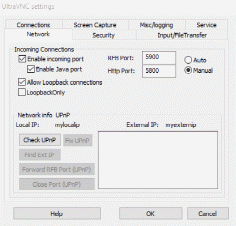
Рисунок 19 - Настройки
Поле «Capture Options » - «Опции захвата». - Poll Full Screen – весь экран.
- Poll Foreground Window – активноеокно.
- Poll Console Windows Only – толькоокноконсоли.
- Poll On Event Only –толькоокнособытия.
- Poll Window Under Cursor – окноподкурсором.
- LowAccuracy (низкая точность) - дает прибавку в скорости за счет снижения точности.
Поле «Advanced » - «Расширенные».
- Use System HookDll — опцияимеетсмыслна Windows 9x.
- Video Hook Driver — использовать драйвер захвата видео. Обеспечивает наилучшее быстродействие на Windows XP, Vista, 7.
- Show Primary Display- показывать первый экран.
- Show Secondary Display – показать второй экран.
- Capture Alpha-Blending – захват изображения видео.
- Remote Aer While connected – отключить Aero, когда подключено соединение.
- Remote Wall paper While connected – отключить обои рабочего стола, когда подключено соединение.
Двойной клик по занчку «сервера» (Ultra VNC Server) запускает сервер, если он ещё не запущен.
Теперь запускаем «просмотрщик» (Ultra VNC Viewer).
Поле «Quick Options» настраивается скорость подключения. Так же есть настройки:
- View Only – только просмотр.
- Auto Scaling – нет полос прокрутки, при движении мышки вниз экран движется сам.
- Confirm Exit - подтверждать выход.
3.3.2 Подключения к рабочему столу
Для подключения к удалённому рабочему столу нужно открыть программу запустив ярлык на рабочем столе UltraVNC Viewer.

Рисунок 20 - UltraVNC Viewer
Сразу после запуска откроется окно программы в котором можно сделать настройки для подключения к удаленному рабочему столу. В настройках я оставил все как есть так как они мне подходят. В поле "VNC Server" я ввел IP компьютера к которому буду подключаться и остается нажать только кнопку "Connect".
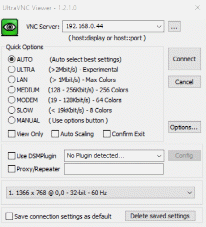
Рисунок 21 - Окно настройки и подключения UltraVNC Viewer
IP Адрес компьютера к которому я подключаюсь я посмотрел в центре управления сетями и общим доступом. В состояние адаптера открыл его сведенья и увил IP адрес.

Рисунок 22 - Сведенье о сетевом подключении
После того как все параметры введены и сделаны настройки можно нажимать на кнопку "Connect". Программа начнёт подключаться к серверу и запросит пароль который установлен на UltraVNC Server.
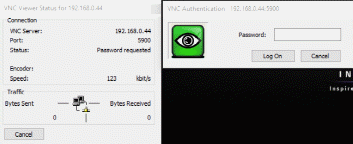
Рисунок 23 - Ввод пароля для подключения к UltraVNC Server
Пароль введен, при успешном подключении появится окно с видом рабочего стола компьютера к которому я подключился. Сверху экрана видно IP адрес к которому я подключился и дополнительное меню для выполнения всевозможных функций.
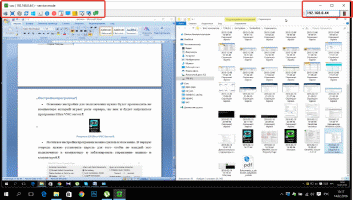
Рисунок 24 - Окно подключенного рабочего стала
3.4 Замеры скорости
После того как программа запущенна я решил сделать снова замер скорости при помощи всё той же утилиты NetCPS.
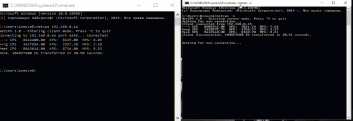
Рисунок 25 - Замер NetCPS при запущенном UltraVNC Viewer
В строке Avrg CPS указано среднее значение у меня оно 3 437 954 байт.
В строке Peek CPS - максимальное, 8 943 616 байт
По сравнению с предыдущим замером скорости средняя скорость значительно упала, но это только из за того что идет нагрузка на сеть. При этом средний показатель в 27Мбит/сек достаточно хороший для использования мобильного комплекса видеосовещаний.
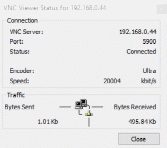
Рисунок 26 - Статус соеденения VNC Viewer
Так же в запущенном окне Viwer нажав на значок info можно посмотреть состояние текущего подключения.
Заключение
Целью моей выпускной квалификационной работы было организация мобильного комплекса обеспечения видео совещаний. С помощью такого мобильного комплекса можно организовать видео совещание практически в любом помещении. Для этого есть все нужное: ноутбуки, проектор, экран и маршрутизатор Wi-Fi. Комплекс был испытан практически и будет теперь активно использоваться на мероприятиях моей работы. Теперь активным участникам будет удобно просматривать презентации в близи с экрана ноутбука.
Были рассмотрены общие вопросы касающиеся стандартов и развития технологии Wi-Fi. Рассмотрены преимущества и недостатки данной технологии. Виды программ для удаленного подключения к рабочему столу.
В соответствии с поставленной целью было выбрано оборудование и программное обеспечение, рассмотрены различные варианты для мобильного комплекса. Сделаны настройки программы для удаленного подключения к рабочему столу и локальной сети ноутбука. Произведены замеры скорости подключения по локальной сети.
Список используемых источников
-
Олифер В.Г., Олифер Н.А. Компьютерные сети. Принципы, технологии, протоколы. Учебник. – Санкт-Петербург, Питер, 2001.
-
Щербо В.К. Стандарты вычислительных сетей. – М.: Кудиц – Образ, 2000
-
«Основы построения беспроводных локальных сетей стандарта 802.11. Практическое руководство по изучению, разработке и использованию беспроводных ЛВС стандарта 802.11» / Педжман Рошан, Джонатан Лиэри. – М.: Cisco Press Перевод с английского Издательский дом «Вильямс»,2004
-
«Современные технологии беспроводной связи» / Шахнович И. – М.: Техносфера, 2004
-
«Анатомия беспроводных сетей» / Сергей Пахомов. – Компьютер-Пресс, №7, 2002
-
«WLAN: практическое руководство для администраторов и профессиональных пользователей» / Томас Мауфер. – М.: КУДИЦ-Образ, 2005
-
«Беспроводные сети. Первый шаг» / Джим Гейер. – М.: Издательство: Вильямс, 2005
-
«Секреты беспроводных технологий» / Джек Маккалоу. – М.: НТ-Пресс, 2005
-
«Современные технологии и стандарты подвижной связи» / Кузнецов М.А., Рыжков А.Е. – СПб.: Линк, 2006
-
«Базовые технологии локальных сетей» / В.Г. Олифер, Н.А. Олифер. – СПб.: Питер, 1999
-
Сайт компании Aperto Networks.: http://www.Aperto Networks..com
-
Шахнович С. Современные беспроводные технологии. - ПИТЕР, 2004
-
https://zyxel.ru/kb/2306
-
http://www.uvnc.com/
1

















