диплом Вербовой (1194869), страница 4
Текст из файла (страница 4)
Доступ в Интернет и к локальным сервисам провайдера по выделенной линии
Интернет-центр Keenetic Ultra предназначен для доступа в Интернет по выделенной линии Ethernet через провайдеров, использующих любые типы подключения: VPN (PPTP и L2TP), PPPoE, 802.1X, VLAN 802.1Q, IPv4/IPv6. Технология ZyXEL Link Duo позволяет компьютерам домашней сети получить одновременно доступ и в Интернет, и к локальным сервисам провайдера по одной выделенной линии.
Процессор MIPS® 34KEc 700 МГц с сетевым аппаратным ускорителем и оптимизированная микропрограмма обеспечивают интернет-центру высокую нагрузочную способность для работы в файлообменных сетях, таких, как BitTorrent, позволяя скачивать файлы на скорости до 1 Гбит/с* при любом типе подключения.
IP-телевидение без ограничений
Аппаратно реализованная технология TVport делает возможным прием каналов IPTV без потери качества даже при загрузке через интернет-центр торрентов или файлов на максимальной скорости. Для просмотра IP‑телевидения можно без дополнительных устройств и настроек интернет-центра подключить к нему один или несколько ресиверов IPTV, компьютер и работающие по Wi-Fi ноутбуки.
Двухдиапазонная точка доступа Wi-Fi 802.11n 2,4 и 5 ГГц
Для совместного доступа к Интернету и к устройствам домашней сети (например, сетевому хранилищу и принтеру) с нескольких ноутбуков, планшетов и смартфонов интернет-центр Keenetic Ultra предлагает две независимые сети Wi-Fi: одну в частотном диапазоне 2,4 ГГц для подключения устройств 802.11 g/n на скорости до 300 Мбит/с**, вторую в диапазоне 5 ГГц для подключения устройств 802.11 a/n на скорости до 450 Мбит/с**. Для гостевых устройств вы можете включить сеть Wi-Fi, предназначенную только для выхода в Интернет без доступа к устройствам и информации в домашней сети.
Подключение к беспроводной сети устройств, совместимых со стандартом WPS (Wi-Fi Protected Setup), например ноутбуков с операционной системой Microsoft Windows, можно осуществить одним нажатием кнопки на интернет-центре.
Домашняя сеть Gigabit Ethernet
Интернет-центр Keenetic Ultra оборудован высокоскоростными сетевыми портами Gigabit Ethernet (1000 Мбит/с). Это позволяет существенно сократить время передачи данных между устройствами Gigabit Ethernet, например при процедурах резервного копирования на сетевое хранилище или передачи объемных видеофайлов и фотоальбомов.
Многофункциональный хост USB
Вы можете подключить к интернет-центру USB-модем 3G/4G, USB‑накопитель, USB-принтер, и все пользователи вашей проводной и беспроводной домашней сети смогут получить доступ к подключенным устройствам. С USB‑накопителем можно использовать FTP‑сервер и BitTorrent-клиент, позволяющий находиться в файлообменной сети 24 часа в сутки, освободив от этой задачи компьютер.
Защита домашней сети и безопасная работа
Межсетевой экран с контролем соединений и защитой от атак обеспечивает двойную защиту домашней сети от угроз из Интернета. Он не требует настройки и предотвращает несанкционированный доступ к вашим компьютерам извне. Безопасность беспроводной сети гарантируется применением стандарта 802.11i с защитой WPA2. Возможность организации VPN‑соединений (PPTP, L2TP) позволяет безопасно подключиться к офисной сети и работать дома в любое удобное время.
Характеристики ZyXel Keenetic Ultra
Конструктивные особенности
5 разъемов RJ-45 (1000BASE‑T/100BASE‑T/10BASE-T) с автоопределением типа кабеля
2 разъем USB 2.0 тип A
3 внешние всенаправленные антенны Wi-Fi (3 дБи)
7 индикаторов состояния
Кнопка управления беспроводной сетью Wi-Fi
Кнопка с назначаемой функцией (FN)
Кнопка выключения питания
Кнопка сброса пользовательских настроек
Физические параметры
Размеры - 186 х 120 х 39 мм без учета антенн
Масса - 0,31 кг без адаптера питания
Условия эксплуатации
Рабочий диапазон температур: от 0 до +40 °С
Относительная влажность: от 20 до 95 % без конденсации
Напряжение электропитания: переменное 100-240 В, 50/60 Гц
Диагностика и управление
Веб-конфигуратор на русском языке
Командная строка (CLI) по TELNET
Возможность управления из внешней сети (веб-конфигуратор/CLI)
Резервирование и восстановление конфигурации
Программное обновление функций
Системный журнал

Рисунок 2 - ZyXel Keenetic Ultra
3.1.1 Настройка маршрутизатора
Настройка маршрутизатора достаточна проста. Даже обычный пользователь легко разберется с интерфейсом и процедурой настройки.
У меня получились следующие настройки:

Рисунок 3 - Домашняя сеть
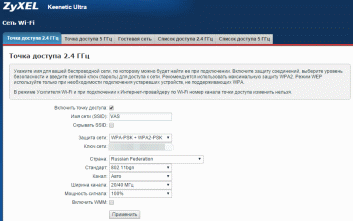
Рисунок 4 - Настройка Wi-Fi 2,4ГГц
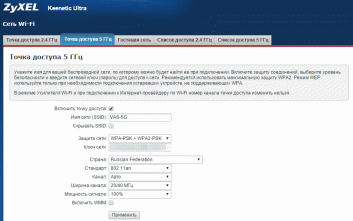
Рисунок 5 - Настройка Wi-Fi 5ГГц
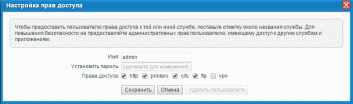
Рисунок 6 - Настройка прав доступа
3.1.2 Защита сети.
Защита Wi-Fi сети сделана по технологии WPA-PSK/WPA2-PSK
Технология WPA (Wi-Fi® Protected Access) — это спецификация шифрования данных для беспроводной сети. Она превосходит функцию безопасности WEP благодаря защите доступа к сети за счет использования протокола EAP (Extensible Authentication Protocol), а также обеспечивая механизм шифрования для защиты данных при передаче.
Технология WPA предназначена для использования с сервером проверки подлинности 802.1X, который распределяет различные ключи каждому пользователю. Однако ее также можно использовать в менее безопасном режиме "Pre-Shared Key (PSK)". Ключ PSK предназначен для домашних сетей и сетей небольших офисов, где для всех пользователей используется одинаковый пароль. Протокол WPA-PSK также называется WPA-Personal. Протокол WPA-PSK позволяет беспроводному устройству Brother обмениваться данными с точками доступа при помощи способа шифрования TKIP или AES. Протокол WPA2-PSK позволяет беспроводному устройству Brother обмениваться данными с точками доступа при помощи способа шифрования AES.
Протокол TKIP (Temporal Key Integrity Protocol) — это метод шифрования. Протокол TKIP обеспечивает попакетное шифрование, включающее проверку целостности сообщений и механизм повторного шифрования.
Алгоритм AES (Advanced Encryption Standard) — это одобренный Wi-Fi® стандарт надежного шифрования.
В режиме WPA-PSK/WPA2-PSK и TKIP или AES используется общий ключ (PSK) длиной 8 - 63 символа.
3.1.3 Измерения скорости передачи данных
Как известно скорость подключения Wi-Fi сети не всегда действительна фактических показателей скоростей. поэтому в этом разделе я рассмотрю показание подключения и фактическую скорость Wi-Fi сети.
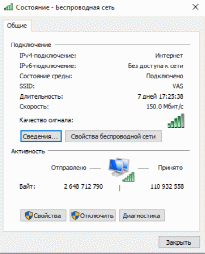
Рисунок 7 - Состояние беспроводной сети
Скорость 150Мбит/с это максимальная возможная скорость передачи данных по стандарту IEEE 802.11n при соединении с адаптерами, использующими один пространственный поток и канал 40 МГц для приема и передачи. Данное значение показывает реальную пропускную способность конкретного сетевого соединения. Данная цифра отображается драйвером беспроводного адаптера и показывает, какая скорость подключения на физическом уровне используется в настоящее время в рамках выбранного стандарта, то есть операционная система сообщает лишь о текущей (мгновенной) физической скорости подключения 150 Мбит/c (её называют ещё канальной скоростью), но реальная пропускная способность соединения при передаче данных может быть значительно ниже, в зависимости от настроек точки доступа с поддержкой 802.11n, числа одновременно подключенных к ней клиентских беспроводных адаптеров и других факторов.
Теперь необходимо оценить фактическую скорость работы сети. я сделаю это при помощи утилиты NetCPS. Несомненное достоинство этой утилиты в том, что при замере скорости она не использует дисковую подсистему. Утилита запускается на одном из компьютеров как сервер, на втором как клиент, который подключается к серверу. С момента подключения утилита генерирует и отправляет на сервер пакеты, не используя каких-либо временных файлов, поэтому результаты ее работы будут точно показывать именно скорость сети.
Для тестирование скорости я скачал утилиту NetCPS и разместил её файлы в корне пользователя ОС Windows.С помощью командной строки набрал команду:
C:\users\Алексей\>netcps -s Тем самым активировал компьютер как сервер.
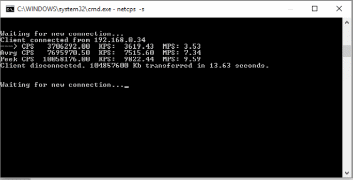
Рисунок 8 - Активирование сервера NetCPS
На втором компьютере также из командной строки запустите утилиту, но указаk уже в качестве аргументов командной стоки IP адрес машины, где утилита была запущена в режиме сервера.
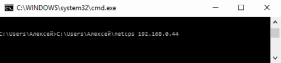
Рисунок 9 - Команда для запуска теста
Через какое-то время утилита закончит свою работу и выведет на экран результаты работы.
Рисунок 10 - Результат проверки сети
В строке Avrg CPS указано среднее значение у меня оно 9 573 414 байт.
В строке Peek CPS - максимальное, 9 851 904 байт
Таким образом, по результатам замеров скорости сети при помощи утилиты NetCPS было получено значение 9 573 414 байт в секунду. Это равняется скорости 76 587 312 бит в секунду или 76 Мбит/с , что является отличным показателем для организации мобильного комплекса видео обеспечения совещаний.
В технических спецификациях устройств указывается скорость соединения в Мегабитах в секунду (Мбит/с), а в пользовательских программах (интернет-браузеры, менеджеры загрузки, p2p-клиенты) скорость передачи данных при скачивании файлов (скорость закачки) отображается в Килобайтах или Мегабайтах в секунду (КБ/с, Кбайт/с или МБ/с, Мбайт/с). Эти величины часто путают.
Для перевода Мегабайтов в Мегабиты, необходимо умножить значение в Мегабайтах на 8. Например, если интернет-браузер показывает скорость при скачивании файлов 4 Мбайт/с, то для перевода в Мегабиты нужно умножить это значение на 8: 4 Мбайт/с * 8 = 32 Мбит/с.
Для перевода из Мегабит в Мегабайты необходимо разделить значение в Мегабитах на 8.
В операционной системе Windows, а также в утилитах, поставляемых вместе с беспроводным адаптером, при подключении отображается не реальная скорость передачи данных, а теоретическая скорость. Реальная скорость передачи данных оказывается примерно в 2-3 раза ниже, чем та, которая указана в спецификациях к устройству.
Дело в том, что в каждый момент времени точка доступа (интернет-центр с активной точкой доступа) работает только с одним клиентским Wi-Fi-адаптером из всей Wi-Fi-сети. Передача данных происходит в полудуплексном режиме, т.е. по очереди — от точки доступа к клиентскому адаптеру, затем наоборот и так далее. Одновременный, параллельный процесс передачи данных (дуплекс) в технологии Wi-Fi невозможен.
Если в Wi-Fi-сети два клиента, то точке доступа нужно будет коммутировать в два раза чаще, чем если бы клиент был один, т.к. в технологии Wi-Fi используется полудуплексная передача данных. Соответственно, реальная скорость передачи данных между двумя адаптерами будет в два раза ниже, чем максимальная реальная скорость для одного клиента (речь идет о передаче данных от одного компьютера другому через точку доступа по Wi-Fi-соединению).
3.2 Настройка локальной сети
Для организации мобильного комплекса в котором у меня к одному компьютеру играющий роль сервера будут подключатся другие компьютеры клиенты. Нужно правильно настроить локальную сеть между ними. Основное что нужно это удаленный доступ к машине. Для организации этого была выбрана операционная система WS Windows 7Професиональная. Именно в этой операционной системе можно сделать общий доступ к рабочему столу.
Для включения общего доступа нужно для начала в свойствах системы включить удаленное подключение к этому компьютеру.
















