Prakt_zanyatie_1_Odnomernaya_balka_v1 (1095557)
Текст из файла
Задача №1. Линейный статический анализ одномерной балки.
Исходные данные для решения задачи в пакете Patran-Nastran
Длина балки L= 7.6 м;
Размеры поперечного сечения: b=0.1 м ; h = 0.2 м ;
Распределенная нагрузка q= 31320 H/м;
Материал: Амг 6 (модуль упругости Е= 0.7e11 H/м2, коэффициент Пуассона ν= 0.3)
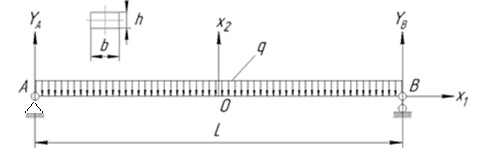
Схема решения задачи
• Цель решения задачи
Получить деформации/напряжения Фон Мизеса (линейная статика)
• Что содержит база данных модели?
Модель одномерной балки
• Тип решателя
MSC.Nastran
• Метод решения
Линейный статический – Structural
• Геометрия
Создается в MSC.Patran
• Генерация КЭ сетки
Curve – двухузловые элементы типа Bar2
• Нагрузки и граничные условия
Шарнирное опирание, удельная нагрузка
• Свойства материалов
Материал - алюминий, линейная модель изотропного материала
• Спецификация элементов
1D/Beam
• Анализ
Линейный статический
• Результаты
Файл результатов/представление напряжений и деформаций в виде
изоповерхностей.
Ниже представлена последовательность действий, которую необходимо выполнить для решения этой задачи в MSC.Patran&MSC.Nastran.
-
Создание базы данных
[File] [New] [Имя файла: balka1.db] [Параметры анализа: Tolerance: Default, Analysis Code: MSC.Nastran, Analysis Type: Structural] [Ok].
-
Geometry –создание геометрии балки
[Geometry] [Action: Create] [Object: Curve] [Method: XYZ] [Vector Coordinate List: <-3.8 0 0>] [Apply] [Vector Coordinate List: <3.8 0 0>] [Apply].
-
Element – Создание сетки конечных элементов
[Meshing] [Action: Create] [Object: Mesh] [Type: Curve] [Topology: Bar2] [Curve List: Curve 1 2] [Value: 0.1] [Apply].
-
Element – сшивание конечных элементов вдоль геометрических границ
[Meshing] [Action: Equivalence] [Object: All] [Method: Tolerance Cube] [Apply].
-
Materials – задание свойств материала
[Properties] [Isotropic] [Action: Create] [Object: Isotropic] [Method: Manual Input] [Material Name: amg6] [Input Properties] [Elastic Modulus: 0.7e11, Poisson’s Ratio: 0.3] [OK] [Apply].
-
Tools – создание поперечного сечения.
[(самое верхнее меню) Tools] [Beam Library] [Action: Create] [Object: Standard Shape] [Method: Nastran Standard] [New Section Name: pr1] [выбор прямоугольного сечения] [W=0.1; H=0.2] [OK].
-
Properties - применение созданного поперечного сечения к элементам.
[Properties]  [Beam] [Action: Create] [Object: 1D] [Type: Beam] [Property Set Name: beam1] [Input Properties] [Section name: pr1; Material Name: amg6; Bar Orientation: <0 1 0>] [OK] [Select Application Region] [Select: Entities] [Select members: Curve 1 2] [OK] [Apply].
-
Loads/BCs – задание нагрузок, действующих на балку
[Loads/BCs] [Action: Create] [Object: Distributed Load] [Type: Element Uniform] [New Set Name: raspr1] [Target Element Type: 1D] [Input Data] [Distr Load: <0 -31320 0>] [Select Application Region] [Select: FEM] [Application Region: Element 1:76] [OK] [Apply].
-
Loads/BCs - задание граничных условий
[Loads/BCs] [Action: Create] [Object: Displacement] [Type: Nodal] [New Set Name: op1] [Input Data] [Translations: <0,0,0> Rotations: <0,0, >] [OK] [Select Application Region] [Select: Geometry] [Select Geometry Entities: Point 2] [OK] [Apply] [New Set Name: op2] [Input Data] [Translations: < ,0,0>, Rotations: < 0,0,>] [OK] [Select Application Region] [Select: Geometry] [Select Geometry Entities: Point 3] [OK] [Apply].
-
Analysis – генерация входного файла для расчета в MSC. Nastran.
[Analysis] [Action: Analyze] [Object: Entire Model] [Method: Analysis Deck] [Job Name: balka1] [Solution Type: Linear Static] [Apply].
-
Передача входного файла в MSC.Nastran и получение результатов
[Запуск MSC.Nastran–нажать на рабочем столе иконкуMSC.Nastran] [ввести имя файла balka1.bdf] [OK].
Расчет займет несколько секунд в зависимости от мощности компьютера
-
Analysis - передача результатов анализа в MSC.Patran.
[Action: Access Results] [Object: Attach XDB] [Method: Result Entities] [Job Name: balka1] [Select Results File: balka1.xdb] [OK] [Apply].
-
Results - обработка результатов
[Results] [Action: Create] [Object: Quick Plot] [Select Results Cases: Default, A1] [Select Fringe Result: Bar Stress, Bending] [Select Deformation Result: Displacements, Translational] [Apply].

Рис. 8. КЭ модель одномерной балки.

Рис. 9. Напряжения  в одномерной балке при данных условиях закрепления

Рис. 10. Перемещения  в одномерной балке при данных условиях закрепления
Для наглядности представления результатов построим графики напряжений и перемещений в MSC.Patran. Ниже представлена последовательность операций, которую необходимо выполнить для построения графиков в MSC.Patran.
-
Создание точек как границ области построения
[Geometry] [Action: Create] [Object: Point] [Method: XYZ] [Point Coordinate List: <-3.8 0 0>] [Apply] [Point Coordinate List: <3.8 0 0>] [Apply].
-
Построение графика нормальных напряжений
![]()
[Results] [Action: Create] [Object: Graph] [Select Results Cases: Default, A1] [Select Y Result: Bar Stress, Bending] [Quantity: X Component] [X: Coordinate] [Coordinate Axis: Coord 0.1] [нажимаем на вторую иконку слева в ряду из четырех иконок] [Target Entity: Path] [Select Path Points: Point 2 3] [Points Per Segment: 1000] [Addtl Display Control: Points] [Apply] [сохраняем полученный график в графический файл] [(самое верхнее меню) File] [Images] [Source: Current XY Window] [Image Format: JPEG] [Quality: 1.00] [Apply].
-
Построение графика перемещений вдоль оси
![]()

[Results] [Action: Create] [Object: Graph] [Select Results Cases: Default, A1] [Select Y Result: Displacements, Translational] [Quantity: Magnitude] [X: Coordinate] [Coordinate Axis: Coord 0.1] [нажимаем на вторую иконку слева в ряду из четырех иконок] [Target Entity: Path] [Select Path Points: Point 2 3] [Points Per Segment: 1000] [Addtl. Display Control: Points] [Apply] [сохраняем полученный график в графический файл] [(самое верхнее меню) File] [Images] [Source: Current XY Window] [Image Format: JPEG] [Quality: 1.00] [Apply].
Графические результаты

Р ис.1. Распределение напряжений по длине балки
Рис.2. Функция прогиба балки

Рис.3. Изменение напряжений по длине балки

Рис. 4. Зависимость прогиба балки по длине
Полученные результаты сравнить с решением задачи по формулам сопротивления материалов!
3
Характеристики
Тип файла документ
Документы такого типа открываются такими программами, как Microsoft Office Word на компьютерах Windows, Apple Pages на компьютерах Mac, Open Office - бесплатная альтернатива на различных платформах, в том числе Linux. Наиболее простым и современным решением будут Google документы, так как открываются онлайн без скачивания прямо в браузере на любой платформе. Существуют российские качественные аналоги, например от Яндекса.
Будьте внимательны на мобильных устройствах, так как там используются упрощённый функционал даже в официальном приложении от Microsoft, поэтому для просмотра скачивайте PDF-версию. А если нужно редактировать файл, то используйте оригинальный файл.
Файлы такого типа обычно разбиты на страницы, а текст может быть форматированным (жирный, курсив, выбор шрифта, таблицы и т.п.), а также в него можно добавлять изображения. Формат идеально подходит для рефератов, докладов и РПЗ курсовых проектов, которые необходимо распечатать. Кстати перед печатью также сохраняйте файл в PDF, так как принтер может начудить со шрифтами.