Пояснительная записка версия 1.2 от 21.01.2014 (1089448), страница 18
Текст из файла (страница 18)

2. Шапка документа
2.3. Номер и дата документа: - дата документа отражает бумажную дату документа, в результате которой документ проводит расчет и учет амортизации в системе, если основные средства списываются задним числом.

2.4. Флажки БУ и НУ: - наличие флажков документе отражает формирование проводок по налоговому или бухгалтерскому учету. Если флажок БУ/НУ не установлент то документ блокирует формирование проводок по БУ/НУ операциям.

3. Страницы документа
Документ включает в себя следующие вкладки:
3.1. Вкладка "Реквизиты"- на данной вкладке пользователь заполняет табличную часть основными средствами для списания с помощью подбора.
3.1.1. Интерактивная кнопка "Подбор" - данная кнопка вызывает окно подбора, в котором выбираются основные средства для заполнения табличной части на вкладке "Реквизиты". Так же можно установить отбор для подбора с помощью подразделения выбранного над кнопкой подбора.

3.1.2 Окно подбора
Окно подбора предназначено для заполнения табличной части документа, в окне подбора необходимо отметить галочками нужные основные средства. Для нахождения нужного основного средства, необходимо спозиционироваться на колонке для поиска и начать ввод на клавиатуре, в появившемся окошке поиска указать "Основное средство" данное значение необходимо для поиска по частичному названию основного средства.
3.3. Вкладка "Дополнительные расходы"- на данной вкладке расположена табличная часть для заполнения услугами оказанными при списании объекта.

3.4. Вкладка "Проводки"- отражает проводки бухгалтерского, налогового и аналитического учета сделанные документом.

3.5. Вкладка "Утверждение"- данная вкладка активна при включенном режиме утверждения документа. На вкладке расположены две кнопки устанавливающие и отменяющие статусы документа в системе. Документ устанавливается в статус проверено только когда проведен в системе, после установки статуса "Проверено" проводки БУ и НУ передаются в АБС как неутвержденные, далее по нажатию кнопку установки статуса "Утверждено" документ ищет проводки в АБС и утверждает их. Так же документ делает запись в историю о том кто утвердил или проверил документ.
4. Подвал документа
В подвале документа можно указать комментарий для документа. Так же в подвале отражается создатель, автор последних изменений и пользователь утвердивший документ.

-
Руководство администратора
Работа с формами
Настройка форм
Настройка формы может потребоваться в следующих случаях:
-
Изменение ширины реквизита на форме
-
Изменение порядка колонок в табличных частях формы
-
Группировка колонок таблицы вертикально в группы
-
Скрытие не нужных реквизитов
Диалог настройки формы вызывается по команде – «Все действия – изменить форму».

Диалог настройки состоит из двух областей – слева – список реквизитов формы, справа свойства выбранного реквизита. Галка в списке слева отражает видимость элемента. Стрелками «Вверх и вниз» можно менять порядок элементов на форме.
Для группировки колонок табличной части необходимо добавить группу, установить порядок группировки – по вертикали или горизонтали, и переместить туда элементы. Например:
Изначальный вид таблицы:

Добавляем новую группу с вертикальной группировкой:


Перемещаем туда реквизиты ЦЗ и проект:

Сброс настроек форм к базовым
Программа запоминает все настройки формы которые сделал пользователь. Для того чтобы вернуться к базовым настройкам необходимо в меню настройки формы выбрать пункт – Все действия – «Установить стандартные настройки», если этого пункта нет, то необходимо запустить специальную обработку – «все функции – обработки – управление настройками форм».
В обработке необходимо выбрать пользователя. Форму и нажать кнопку удалить настройки.
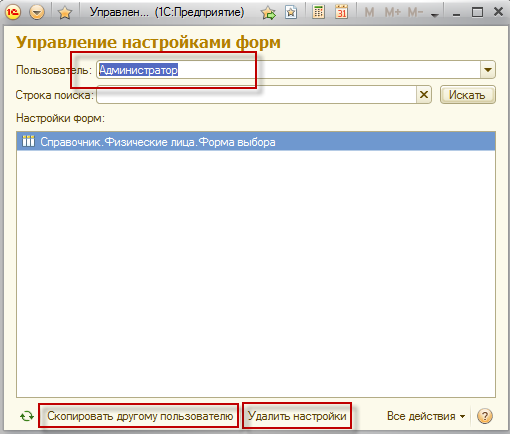
Также можно скопировать настройки формы другому пользователю.
Работа со списками списка
Формой списка является список элементов справочника или журнал документов. Список задач – тоже пример формы списка элементов.
Настройка списка (справочника,журнала документов, списка задач)
Для всех форм списка в системе характерные общие возможности:
-
Настройка фильтров для отбора данных
-
Настройка сортировки
-
Группировка данных в форме списка
-
Выделение цветов строк списка по условиям
Для активации всех этих функций служит кнопка «Настроить список»:

Диалог настройки списка состоит из нескольких закладок:

Рассмотрим каждую из них.
На закладке отбор можно настроить отбор в форме списка. Отбор настраивается аналогично расширенной настройке отбора в отчетах (см. раздел отчеты).
На закладке сортировка можно настроить произвольную сортировку в списке:

На закладке группировка можно настроить группировку формы списка по любым реквизитам:

Например, если добавить вторую группировку валюта, то получим следующий вид списка:
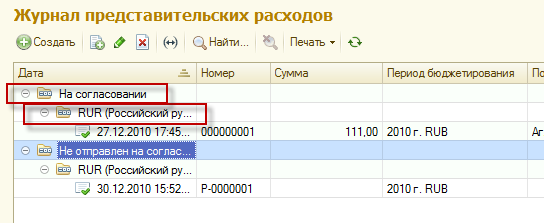
На закладке условное оформление можно настроить отображение списка в зависимости от условий, например выделение цветом строки с отрицательной или нулевой суммой. Рассмотрим на примере как выделить цветом строки с нулевой суммой:
задаем цвет выделения

Задаем условие:

Задаем поля, которые будем оформлять, если пусто – то вся строка:

В итоге получаем следующий вид списка:

Работа с отчетами
Большинство отчетов в системе разработано на едином механизме «Система компоновки данных». Для работы с такими отчетами используются общие механизмы. Рассмотрим основные необходимые функции по настройке и использованию отчетов на примере отчета «Детали».
Основные управляющие элементы отчетов
Все отчеты состоят из нескольких основных элементов:
-
Панель выбора варианта, сохранение варианта
-
Пользовательская настройка отчета
-
Расширенная настройка отчета (изменение варианта)
Варианты отчетов, сохранение варианта отчета

По умолчанию открывается основной вариант отчета (в дальнейшем последний, который открывал пользователь). По кнопке «Выбрать вариант» можно выбрать ранее сохраненные варианты отчета:
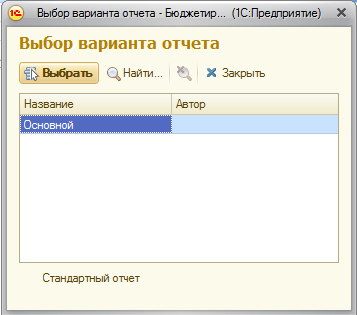
Если вы провели в отчете настройки, или внесли какие то изменения в вариант отчета, то вы можете сохранить новый вариант. Новый вариант может быть доступен всем пользователям или выбранным. Для сохранения варианта необходимо выбрать меню «Все Действия->Сохранить вариант». Далее в диалоге необходимо выбрать изменение существующего варианта или создание нового, а потом нажать кнопку «Далее»:

И выбрать название, описание, быстрый доступ (там можно задать список пользователей)
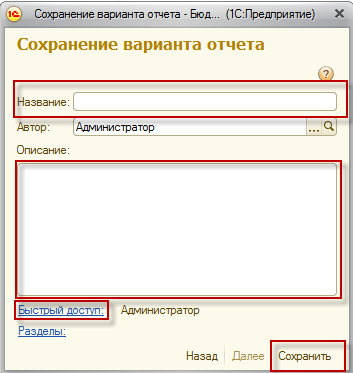
И нажать кнопку «Сохранить». После этого данный вариант будет доступен всем пользователям.
Пользовательская настройка отчета
Для пользователя можно быстро настроить отчет по кнопке «Настройка отчета». Здесь как правило можно выбрать только отборы или параметры отчета:

Также элементы настройки могут присутствовать в поле быстрого выбора.
В настройках могут присутствовать параметры – например Период (в случае выбора открывается стандартный диалог выбора периода), элементы быстрого отбора – например ЦЗ. В случае быстрого отбора можно выбрать вариант сравнения:

И в поле значение выбрать значение сравнения. В случае выбора:
-
Равно – производится сравнение по точному совпадению значения
-
Не равно – все элементы которые не равны выбранному значению
-
В списке – позволяет задать несколько значений, система будет считать любые элементы входящие в список.
В случае выбор значения в этом случае открывается диалога выбора списка значений:

В случае нажатия на кнопку подбор можно последовательно выбирать значения в список.
-
В группе из списка – тоже самое что в списке, но можно выбирать группы элементов
-
В группе – то же самое что равно – но можно выбирать папки
-
Не в списке – все элементы кроме тех, которые в списке
-
Не вы группе из списка – все кроме групп из списка
-
Не в группе – все кроме выбранной группы
-
Заполнено – все элементы где значение заполнено
-
Не заполнено – все элементы где значение пустое.
-
Содержит (появляется для строковых параметров) – вхождение в строку подстроки.
При нажатии на строку «отбор» можно задать произвольный отбор:

В этом случае для отбора доступны все элементы входящие в отчет, а также все реквизиты этих элементов. Дополнительно можно строить любой сложности условия. Для настройки отбора необходимо выбрать из левого окна элемент отбора (нажимая на «+» можно получить доступ к реквизитам справочника) и в правом окне написать условие.
Например, нам необходимо отобрать все ЦЗ, которые являются компаниями ГО. Для этого необходимо нажать на «+» напротив цз и выбрать категории ЦЗ. Нажать два раза на категорию – она перейдет в левое окно, и выбрать «РАВНО» «КомпанияГО»:

Можно строить и более сложные отборы. Кнопка сгруппировать условия позволяет сгруппировать несколько условий по признакам «И» или «ИЛИ». Например нам надо отобрать все строки в которых ЦЗ – компания группы ГО или филиал, а проект АЗ900 или АЗ0500. Для этого надо настроить такой отбор:


















