Ферма расчет в AnSys (1075819)
Текст из файла
МОДЕЛИРОВАНИЕ КОНСТРУКЦИИ ФЕРМЫ
-
Постановка задачи
Левый край конструкции шарнирно-неподвижен, а правый – шарнирно подвижен в горизонтальном направлении.
|
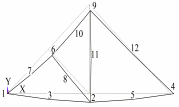
Рис.1 Ферма | Для освоения основных методов работы с САПР инженерного анализа ANSYS рассмотрим механическую конструкцию в виде фермы (рис.1), образованной стальными балками круглого сечения (R=0,01 м), жестко соединенными друг с другом. Константы материала: модуль упругости Е = 2.1×10¹¹ Па, коэф-фициент Пуассона n = 0.3, плотность материала r = 7850 кг/м. Размеры конструкции: длина пролёта фермы – 2 м, высота – 1 м. |

Целью численного механического анализа конструкции является:
-
Статический анализ на прочность. Определить самый растянутый и сжатый стержни, стержни с максимальными напряжениями и перерезывающими силами. Вывести эпюры напряжений.
-
Модальный анализ фермы. Определить первые 5 собственных частот и форм колебаний.
-
Определить отклик системы на периодическую силу F=F0sin(·t), где F0=1000Н – амплитуда и – частота силы. Диапазон изменения частоты силы от 100 до 200 Гц.
-
Рассчитать напряженно-деформированное состояние конструкции при действии нагрузки в виде прямоугольного импульса длительностью T и амплитудой A или от температурного расширения.
На этапе постпроцессорной обработки расчетов изобразить:
-
сетку конечных элементов с глобальной нумерацией узлов и элементов.
-
деформированную форму конструкции от статической нагрузки и эпюры силовых факторов.
-
формы колебаний, соответствующие первым пяти собственным частотам.
-
зависимость перемещения характерного узла конструкции от частоты приложенной силы.
-
эпюры напряжений в стержнях (для частоты, при которой перемещение характерного узла конструкции узла фермы наибольшее).
-
Ввод свойств и атрибутов конструкции
I. Задать общие параметры проекта – имя проекта, геометрическую модель конструкции, сетку конечных элементов и узлов, нагрузки и кинематические граничные условия этапами:
-
Задаем рабочее имя проекта "Ferma", для чего после: File => Change Jobname вместо "file" указываем "Ferma" и щелчком в пустом окне возле слова "No" заменяем его на слово "Yes", открывая тем самым новую страницу Log-файла.
-
Определяем общий тип анализа: Preferences => Structural => Ок.
-
Выбираем тип используемого элемента и задаем атрибуты конечных элементов (КЭ), на которые система будет разбита: Preprocessor => Element Type => Add/Edit/Delete => Add… => Structural Beam 2d Elastic 3 => Ок => Close. (выбирается стержневой КЭ BEAM3, который применяется для расчета плоских стержневых конструкций на сложное сопротивление, учитывающее растяжение-сжатие, изгиб и кручение.
-
Задаем атрибуты КЭ: Preprocessor => Real Constants => Add/Edit/Delete… => Add… => Ок => Cross-Sectional Area Area = 3.142e-4; Area Moment Of Innertia Izz = 1.571е-8; Total Beam Height Height = 0.02 => Ок => Close (для лежащего и работающего на изгиб в плоскости XY стержня, необходимо задать для поперечного сечения стержня: площадь (AREA), момент инерции (IZZ) и высоту сечения (HEIGHT), которая в нашем случае равна диаметру поперечного сечения).
-
Выбираем свойства материала и задаем его характеристики: Preprocessor > Material Props > Material Models > Material Models Available > Structural > Linear > Elastic > Isotropic > Ex = 2.1×10¹¹ Па, Prxy = 0,3 => ок=> density => dens = 7850 кг/м и далее закрыть окно.
-
Построение геометрической модели конструкции
-
Выбираем свойства материала и задаем его характеристики:
Preprocessor > Modeling > Create > Keypoints > In Active Cs > х = 0 м; y = 0 м; z = 0 м => ок.
Первая точка лежит в начале глобальной системы координат (ГСК). Остальные – задают координаты торцов горизонтальных и вертикальных балок, определяющих каркас фермы. Задаем их координаты (№1- 0,0,0), (№2- 2,0,0), (№3- 4,0,0), (№4- 1,1,0), (№5- 2,2,0) в ГСК аналогичным образом, причем номер точки задавать не обязательно.
-
Соединяем ключевые точки прямыми линиями для построения геометрии фермы: Preprocessor => Modeling => Create => Lines => Lines => In Active Coord => Ок.
Попарно соединяем все нужные ключевые точки, последовательно указывая на них появляющимся курсором компьютерной мыши и подтверждая левой кнопкой мыши. В случае неверного выбора точки операцию можно отменить командой RESET в дополнительном открывающемся меню. Это же меню содержит строку ввода, с помощью которой можно создавать линии не путем действия мышью, а путем непосредственного ввода номеров точек.
В результате данного шага будет получена геометрическая модель, образованная шестью ключевыми точками и восемью линиями. Номера точек и линий также отображаются возле соответствующих объектов компьютерной модели.
-
Разработка конечно-элементной модели конструкции
-
Настраиваем геометрию фермы на разбиение каждого стержня на 2 КЭ:
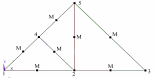
Preprocessor > meshing > size cntrls > manual size > lines > all lines > ndiv = 2 => ок (рис.2).
|
Рис.2 Результат настройки на разбиение стержней фермы на КЭ |
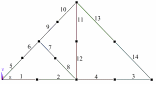
Рис.3 Результат разбиения на КЭ |
-
Разбиваем ферму на КЭ: Preprocessor > meshing => mesh => lines=> pick all, – в результате получили модель, разбитую на 14 КЭ (рис.3). Кроме того, глобальные система отображает номера КЭ, если включить опцию Elements number в верхнем выпадающем списке окна, открываемого командой PlotCtrl>Numeric.
-
Статический анализ конструкции
Процедура анализа сводится к решению системы алгебраических уравнений, формируемой системой в результате конечно-элементной дискретизации и аппроксимации исходного ДУЧП, описывающего перемещения всех 12-ти узловых точек фермы. Вначале проводим статический анализ конструкции фермы при условии малых перемещений и деформаций этапами:
-
Выбираем тип анализа: Solution > Analysis Type > New Analysis > Static > ОК.
-
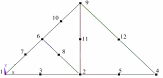
Отображаем номера узлов и одновременно гасим номера КЭ, для чего выключаем опцию Elements number в верхнем выпадающем списке окна, открываемого командой PlotCtrl>Numeric и включаем опцию NODE Number elements в том же окне (рис.4)
|
Рис.4 Нумерация узлов фермы |
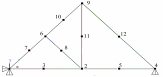
Рис.5 Результат закрепления узлов 1 и 4 |
-
Учитываем кинематические граничные условия:
-
для закрепления узла №1 по осям ОХ и OY после: Solution > Define Loads > Apply > Structural > Displacement > On Nodes, указываем мышью (в форме широкой вертикальной стрелки) на узел 1 – в открывшемся окне "Apply U, ROT on Nodes" последовательными щелчками мыши выбираем строки UX и UY (соответствующими перемещениям по осям), присваивая им значение 0 в строке VALUE (в строке "Apply as" должно быть значение "Constant value").
-
аналогично закрепляем узел №4 выбором только строки UY в окне "Apply U, ROT on Nodes" с присвоением UY значения 0, разрешая этому узлу перемещаться только по оси ОХ.
-
Прикладываем к конструкции внешнее воздействие, для чего после: Solution > Define Loads > Apply > Structural > Force/Moment > On Nodes указываем мышью (в форме широкой вертикальной стрелки) на узел 2, нажимаем ОК и в выпадающем меню "Lab Direction of f/m" окнa "Apply F/M on Nodes" выбираем направление FY, а в окне Value задаем значение –100Н и нажимаем ОК – в графическом окне появляется стрелкой, показывающая реальне направление действия силы.
-
Инициируем формирование глобальной системы уравнений системы и их решение командой: Solution > Solve > Current Ls > ОК и ждем несколько секунд появления сообщения "Solve is done"
-
Анализ результатов
-
Выполняем визуальный анализ деформации фермы (для проверки достоверности полученного решения) командой: General Postproc > Plot Results > Contour Plot > Nodal Solu… > Item To Be Contoured > Dof Solution > Displacement Vector Sum - рис.6.
![]()
Рис.6 Деформированная ферма
![]()
Рис.7 Эпюры осевых напряжений
-
Вывод напряжений в пределах каждого элемента конструкции проводим этапами:

-
вывод на экран эквивалентных напряжений: General Postproc > Plot Results > Contour Plot > Nodal Solu > Item To Be Contoured > Stress > Von Mises > OK.
-
построение эпюр осевых напряжений: 1) General Postproc > Element Table > Define Table > Add > Item, Comp Results Data Item > By Sequence Num > Nmisc,1,4 > OK> Close; 2) General Postproc > Plot Results > Contour Plot > Line Elem Res > OK– рис.7.
-
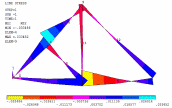
построение эпюр изгибающих напряжений: 1) General Postproc > Element Table > Define Table > Add > Item, Comp Results Data Item > By Sequence Num > (FYI-Smis,2; FYJ-Smis,8; ... см. табл.1) > OK. 2) General Postproc > Plot Results > Contour Plot > Line Elem Res > OK.
|
Рис.8 Эпюры изгибающих напряжений | Таблица 1
|

Для изгибающих моментов аналогично предыдущему: MZI; by sequence num; SMISC,6 и MZJ; by sequence num; SMISC,12. Для максимальных напряжений в поле Lab введем SI и выберем NMISC, в поле ввода после NMISC введем 1. Для SJ после NMISC введем 3. Add, Close.
Для удобства работы с моделями в ANSYS предусмотрено вращение и перемещение геометрических объектов в окне. Смещение объекта производится перемещением мыши при одновременно нажатой клавиши CTRL и левой кнопки мыши, для вращения вместо левой кнопки мыши нужно удерживать правую кнопку мыши.

Характеристики
Тип файла документ
Документы такого типа открываются такими программами, как Microsoft Office Word на компьютерах Windows, Apple Pages на компьютерах Mac, Open Office - бесплатная альтернатива на различных платформах, в том числе Linux. Наиболее простым и современным решением будут Google документы, так как открываются онлайн без скачивания прямо в браузере на любой платформе. Существуют российские качественные аналоги, например от Яндекса.
Будьте внимательны на мобильных устройствах, так как там используются упрощённый функционал даже в официальном приложении от Microsoft, поэтому для просмотра скачивайте PDF-версию. А если нужно редактировать файл, то используйте оригинальный файл.
Файлы такого типа обычно разбиты на страницы, а текст может быть форматированным (жирный, курсив, выбор шрифта, таблицы и т.п.), а также в него можно добавлять изображения. Формат идеально подходит для рефератов, докладов и РПЗ курсовых проектов, которые необходимо распечатать. Кстати перед печатью также сохраняйте файл в PDF, так как принтер может начудить со шрифтами.

















