2.5 ПМИ (1061538)
Текст из файла
Московский государственный технический университет им. Н.Э. Баумана
| Утверждаю: | |
| Галкин В.А. | "__"___________2015 г. |
Курсовая работа по дисциплине
«Сетевые технологии»
«Локальная безадаптерная сеть»
программа и методика испытаний
(вид документа)
писчая бумага
(вид носителя)
10
(количество листов)
| ИСПОЛНИТЕЛИ: | |
| студенты группы ИУ5-62 | |
| Зайков С.А. Воржева В.И. Дьякова Н.А. | "___"_________2015 г. |
Москва - 2015
______________________________________________________________
1. Наименование.
Наименование: “Программа посылки сообщений через com-порты Чат”.
2. Назначение разработки.
Программа должна реализовывать функцию передачи текстовых файлов между ПЭВМ, соединенными через интерфейс RS-232C нуль-модемным кабелем с поддержкой широковещательной отправки сообщений.
3. Последовательность испытаний.
1)Пункты 1-4 необходимо выполнять последовательно.
2) Перед выполнением пункта 7 необходимо выполнить пункты 5 и 6.
4. Методика испытаний.
A, В, С - пользователи.
| № | Проверяемая функция | Действия пользователя | Результат |
| 1 | Установка и настройка программы эмуляции com-портов | Загрузить из интернета программу Virtual Serial Port Emulator, установить ее и запустить. Выбрать в меню “Создание элементов”, в выпадающем списке выбрать “Pair”, создать 3 пары com-портов: COM1-COM6, COM2-COM3,COM4-COM5 | На компьютере станут доступны 6 com-портов для работы приложения. |
| 2 | Вывод начального окна, предложение ввести имя пользователя | Для A, B и С: запустить программу, ввести имена пользователей | Будет открыта форма ввода пользователя, где необходимо ввести имя текущего пользователя. При неверном вводе имени будет выведено предупреждение. |
| 3 | Настройка COM-порта | Для A, B и С: выбрать необходимые настройки портов | Будет выведена форма настроек. Можно выбрать стандартные настройки, или же ввести собственные. |
| 4 | Открытие главного окна | Для A, B и С: нажать кнопку «Подключиться» | Будет выведена главная форма чата. |
| 5 | Соединение компьютеров | Для А и В : нажать кнопку «Соединиться» | В окне лога будут выведены системные сообщения подключения. Кнопка “Соединение” станет неактивной, кнопки “Разъединение”, “Отправить” и “Широковещательная рассылка” станут активными. |
| 6 | Выбор пользователя для отправки | Для A: выбрать из пункта “Пользователи” нужного пользователя (выберем пользователя B) | Нужный пользователь будет выбран из списка. |
| 7 | Набор сообщения | Для А: набрать в строке сообщения текст для отправки | Набранное сообщение появится в текстовой строке. |
| 8 | Отправка сообщения | Для А: нажать на клавишу “Отправить” | Сообщение будет перенесено в окно истории сообщения, у выбранного пользователя оно также появится в окне истории. В окнах лога буду выведены системные сообщения по отправке. |
| 9 | Ответ на сообщение | Для В: набрать в строке сообщения текст для отправки и нажать клавишу “Отправить” | Сообщение будет отображено в окне истории пользователей, между которыми происходит передача. |
| 10 | Выбор широковещательной рассылки | Для А: нажать на клавишу “Широковещательная рассылка” | Рядом с надписью “Широковещательная рассылка” появится “Галочка” |
| 11 | Отправка сообщения широковещательно | Для А: набрать в строке сообщения текст для отправки и нажать клавишу “Отправить” | Сообщение будет отображено в истории у всех пользователей. |
| 12 | Вызов справки | Для А: Выбрать пункт меню «Справка» | Откроется окно “Справка” |
| 13 | Открытие истории | Для А: Выбрать в главном меню окна пункт «История» - «Открыть историю», в открывшемся окне выбрать интересующий файл | Будет открыто стандартное окно выбора файла. |
| 14 | Просмотр истории | Для А: Нажать «Открыть» | Будет открыто новое окно, в котором отобразить вся информация из файла |
| 15 | Разрыв соединения | Для A, B и С: Нажать на клавишу “Разъединиться” | Кнопка “Соединиться” станет активной, кнопки “Разъединение”, “Отправить” и “Широковещательная рассылка” станут неактивными, в окне лога будут выведены служебные сообщения |
| 16 | Закрытие программы | Для A, B и С: Нажать на крестик, закрывающий окно | Окно программы будет закрыто. |
5. Результаты
5.1

5.2
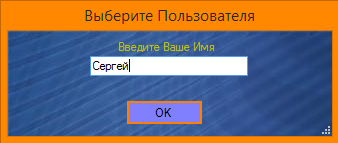
5.3
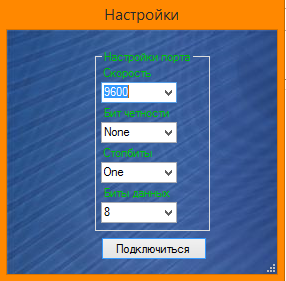
5.4

5.5, 5.6

5.7

5.8

5.9

5.10, 5.11

5.12

5.13

5.14

5.15

0
Характеристики
Тип файла документ
Документы такого типа открываются такими программами, как Microsoft Office Word на компьютерах Windows, Apple Pages на компьютерах Mac, Open Office - бесплатная альтернатива на различных платформах, в том числе Linux. Наиболее простым и современным решением будут Google документы, так как открываются онлайн без скачивания прямо в браузере на любой платформе. Существуют российские качественные аналоги, например от Яндекса.
Будьте внимательны на мобильных устройствах, так как там используются упрощённый функционал даже в официальном приложении от Microsoft, поэтому для просмотра скачивайте PDF-версию. А если нужно редактировать файл, то используйте оригинальный файл.
Файлы такого типа обычно разбиты на страницы, а текст может быть форматированным (жирный, курсив, выбор шрифта, таблицы и т.п.), а также в него можно добавлять изображения. Формат идеально подходит для рефератов, докладов и РПЗ курсовых проектов, которые необходимо распечатать. Кстати перед печатью также сохраняйте файл в PDF, так как принтер может начудить со шрифтами.

















