3-Руководство пользователя final (1061384)
Текст из файла
Московский государственный технический университет им. Н.Э. Баумана
| Утверждаю: | |
| Галкин В.А. | "__"___________2010 г. |
Курсовая работа по дисциплине
«Сетевые технологии»
«Локальная безадаптерная сеть»
руководство пользователя
(вид документа)
писчая бумага
(вид носителя)
9
(количество листов)
| ИСПОЛНИТЕЛИ: | |
| студенты группы ИУ5-71 | |
| Бобылев Д. | ________________ |
| Грицына Д. | ________________ |
| Черных С. | ________________ |
Москва - 2010
-
Назначение программы
Программа «Чат» предназначена для обмена текстовыми сообщениями между двумя компьютерами, соединенными через интерфейс RS-232C.
-
Условия выполнения программы
Для нормальной работы программы требуется IBM-совместимый компьютер с микропроцессором Pentium I или выше, 32MB оперативной памяти, соединенные нуль-модемным кабелем через интерфейс RS-232C. Также требуется оператор (пользователь), имеющий базовые знания о работе с компьютером и операционной системой Windows98 и выше.
-
Выполнение программы
-
Инсталляция/деинсталляция
Инсталляция программы заключается в копировании файла SerialPortCommunication.exe. \
Для деинсталляции нужно удалить этот файл.
-
Запуск программы
На обоих компьютерах из каталога программы, из группы программы в меню «Пуск» или через ярлык на рабочем столе, если он был создан при установке, запустите файл SerialPortCommunication.exe.
При этом на экране появится окно запроса имени пользователя, от которого будут писаться сообщения, и его собеседника (Рисунок 1):
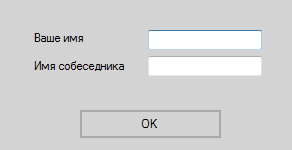
Рисунок 1.
После это открывается главное окно программы.
-
Главное окно программы.
После ввода имен пользователь при загрузке программы открывается главное окно программы (Рисунок 2):

Рисунок 2.
Главное меню программы содержит 3 раздела, в каждом из которых для пользователя реализован доступ к определенным функциям:
-
Меню «Вид» содержит 3 пункта, каждый из которых обозначает стиль оформления окна:
-
«Аква»:

Рисунок 3.
-
«Золотой»:

Рисунок 4.
-
«Стандартный», который показан на Рисунок 2.
-
Меню «История» содержит 1 пункт:
-
«Открыть файл истории». Позволяет открыть файл истории в отдельном окне (рисунок 5):

Рисунок 5.
-
Меню «Справка» содержит единственный пункт «О программе», позволяющий просмотреть краткую информацию о разработчиках (Рисунок 6):
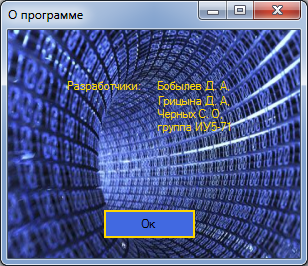
Рисунок 6.
Кроме того главное окно программы содержит настройки соединения: порт, контроль четности, количество стоповых бит, количество бит данных (Рисунок 7):
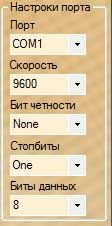
Рисунок 7.
-
Главное диалоговое окно программы.
После запуска программы на двух компьютерах, настройки параметров соединения, открытия портов, на одном жнем кнопку «Подключиться» и устанавливается соединение между ними.
После того как соединение установлено, пользователи могу обмениваться сообщениями посредством главного диалогового окна (активизируется кнопка «Отправить» и появляется картинка в фрейме «Соединение») (рисунок 8):
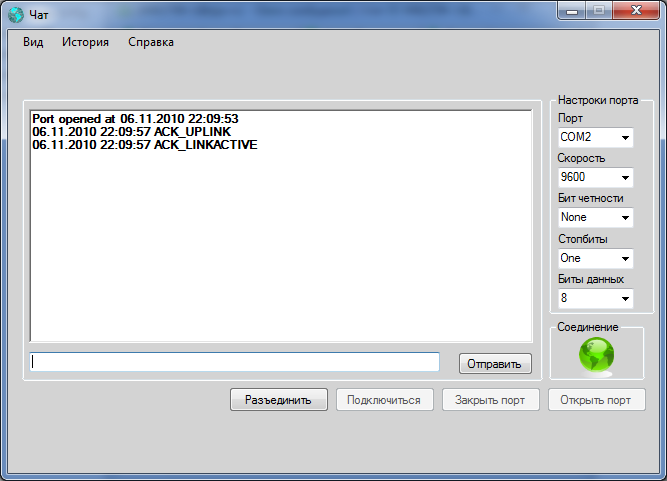
Рисунок 8.
Для отправки сообщения надо нажать кнопку “Отправить”. После чего сообщение будет передано другому пользователю, а также оно будет отображено в верхней части программы, представляющей из себя историю диалога (рисунок 9 а). При этом в окне с диалогом у принимающей стороны появится сообщение (рисунок 9 б):


Рисунок 9 а Рисунок 9 б
Входящие и исходящие сообщения в части истории диалога выделяются разными цветами, при этом фон диалогового окна может локально меняться пользователем с помощью пункта меню «Вид».
-
Устранение неполадок
Сообщения об ошибках
Поскольку Windows – не однозадачная система, возможны случаи, когда некоторые программы забирают все ресурсы компьютера, останавливая выполнение всех других программ. В этом случае удаленная машина может «потерять» вашу программу, так как она не отвечает на вызов по истечению таймаута. Это может случиться также и при очень плохом качестве связи между компьютерами, например при большой длине кабеля и высоком уровне помех, и при перегрузке буферов com-портов. Во всех перечисленных случаях исходящие сообщения не будут доставляться до конечного пользователя.
В случае возникновения непредвиденных ошибок запускается стандартный обработчик ошибок Windows.
Характеристики
Тип файла документ
Документы такого типа открываются такими программами, как Microsoft Office Word на компьютерах Windows, Apple Pages на компьютерах Mac, Open Office - бесплатная альтернатива на различных платформах, в том числе Linux. Наиболее простым и современным решением будут Google документы, так как открываются онлайн без скачивания прямо в браузере на любой платформе. Существуют российские качественные аналоги, например от Яндекса.
Будьте внимательны на мобильных устройствах, так как там используются упрощённый функционал даже в официальном приложении от Microsoft, поэтому для просмотра скачивайте PDF-версию. А если нужно редактировать файл, то используйте оригинальный файл.
Файлы такого типа обычно разбиты на страницы, а текст может быть форматированным (жирный, курсив, выбор шрифта, таблицы и т.п.), а также в него можно добавлять изображения. Формат идеально подходит для рефератов, докладов и РПЗ курсовых проектов, которые необходимо распечатать. Кстати перед печатью также сохраняйте файл в PDF, так как принтер может начудить со шрифтами.

















